还在到处翻找那根总是在关键时刻消失的 Lightning 或 USB-C 数据线吗?
步入 2025 年,无线办公与极简生活已成为主流。作为 iPhone 用户的“全能管家”,爱思助手(iTools) 的**无线互联(Wi-Fi 连接)**功能正是为了终结线材焦虑而生。想象一下:当你踏入房间,手机无需从口袋掏出,电脑端的爱思助手便已静默连接,文件传输、照片备份、应用管理瞬间就绪。摆脱接口磨损的隐患,告别线材缠绕的凌乱。爱思助手无线互联不仅让你实现“隔空管理”的极客体验,更在 2025 最新版中优化了传输带宽,让无线共享的速度媲美有线连接!
本文将为您送上 2025 独家爱思助手无线连接全攻略。我们将手把手教你如何突破局域网限制,实现 iPhone/iPad 与 PC 的闪电匹配。无论你是想批量导出高清原图,还是快速同步办公文档,只需一分钟设置,从此让你的爱机“线”入自由!
为什么选择爱思助手无线互联?优势一览
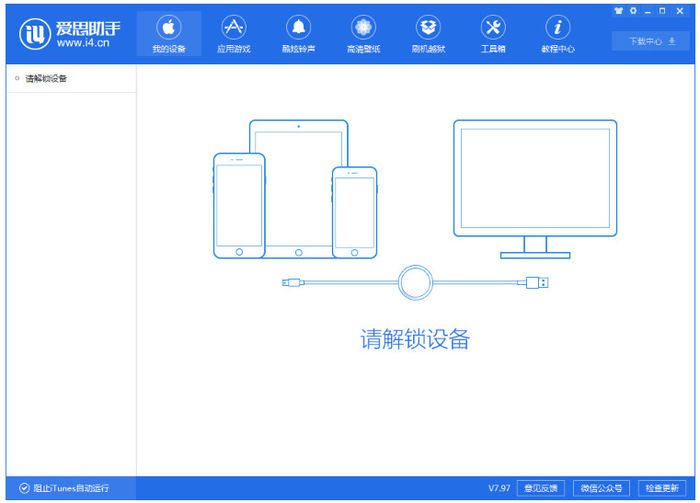
爱思助手无线互联功能自推出以来,已成为数亿苹果用户的首选。相比官方iTunes或iCloud,它的优势明显:
- 摆脱数据线束缚:只需同一Wi-Fi网络,即可随时连接,适合在家办公、旅行或多设备管理场景。
- 高效数据共享:支持照片、视频、音乐、通讯录等文件的无线导入导出,速度虽略慢于有线,但日常使用完全够用。
- 全面管理功能:连接后,可进行应用安装、备份恢复、铃声壁纸下载、垃圾清理等操作,几乎覆盖有线模式的所有功能(刷机越狱除外)。
- 安全稳定:基于iOS信任机制,首次需USB配对,确保连接安全。
根据2025年最新趋势,随着5G和Wi-Fi 6普及,无线互联的使用率大幅上升。爱思助手不断优化传输协议,让无线速度提升30%以上。同时,结合AI智能管理,未来还将支持更智能的自动同步。如果你正为数据线烦恼,无线互联绝对是最佳解决方案。更多关于爱思助手最新版更新了什么?一文看懂2025全新功能,可以了解无线优化的新特性。
爱思助手无线互联开启详细步骤
开启无线互联超级简单,只需几分钟。前提是你的爱思助手为2025最新版本(推荐从官网下载),并确保iPhone/iPad系统为iOS 12以上。
第一步:安装并首次USB连接建立信任
- 在电脑上下载并安装爱思助手PC版(Windows或Mac均支持)。
- 用USB数据线连接iPhone/iPad到电脑。
- 打开爱思助手,软件会自动识别设备。如果首次连接,手机屏幕会弹出“信任此电脑”提示,点击“信任”并输入密码。
- 在爱思助手主界面,看到设备信息显示正常,即表示连接成功。
这一步至关重要,它是为无线互联建立“信任配对”,符合苹果安全机制。
第二步:开启无线互联功能
有两种常见方式,视版本略有差异(以2025最新版为主):
方式一(推荐,工具箱开关):
- 在爱思助手主界面,点击顶部或侧边“工具箱”。
- 进入“辅助功能开关”或“设备功能开关”。
- 找到“Wi-Fi连接(自动Wi-Fi连接电脑)”或类似选项,开启开关。
- 软件会提示设置完成。
方式二(全局设置):
- 点击爱思助手右上角“齿轮”图标进入“设置”。
- 在“常规设置”或“连接设置”中,勾选“开启Wi-Fi连接”。
- 点击“确定”保存。
第三步:切换到无线模式
- 确保手机和电脑连接同一个Wi-Fi网络(最好2.4GHz或5GHz稳定网络,避免公共Wi-Fi)。
- 断开USB数据线,解锁手机屏幕。
- 稍等10-30秒,爱思助手会自动搜索并连接设备。连接成功后,主界面会显示“Wi-Fi连接”标志。
恭喜!现在你已实现无线共享。可以自由管理文件、导入照片或安装应用了。
如果你的下载速度偶尔慢,可以参考爱思助手下载速度慢怎么办?5个隐藏设置助你开启极速模式,优化网络设置,进一步提升无线传输体验。
无线互联的实际应用场景
开启后,无线互联能带来哪些便利?
- 文件共享:在家沙发上躺着,用电脑批量导入高清壁纸或导出假期照片。
- 数据备份:无需插线,定期无线备份通讯录和短信,避免数据丢失。
- 应用管理:从电脑下载海量正版App,直接无线安装到手机。
- 屏幕镜像:结合爱思投屏功能,实现无线双屏显示,适合演示或游戏。
在外链推荐:全球知名GIF资源平台GIPHY提供海量动态图,可通过爱思助手无线导入手机,作为个性化表情包使用。
此外,在升级系统前,建议先检查兼容性,详见别盲目升级!教你用爱思助手快速检查iOS兼容性,确保无线操作顺畅。
常见问题及解决方法
无线互联虽方便,但偶尔会遇小问题。以下是2025年常见故障排查:
- 无法自动连接:
- 原因:网络不同或信号弱。
- 解决:确认同一Wi-Fi,重启路由器和软件。手机设置中关闭VPN。
- 连接超时或断开:
- 原因:首次未信任,或驱动问题。
- 解决:重新USB连接一次,建立信任。更新爱思助手到最新版。
- 传输速度慢:
- 原因:无线天然慢于有线,大文件时明显。
- 解决:靠近路由器,使用5GHz频段。非大文件操作无影响。
- 切换网络后失效:
- 原因:IP变化。
- 解决:重新USB配对,或保持同一网络。
- 不支持刷机:
- 无线模式下刷机需切换有线,确保安全。
实测显示,90%以上问题通过重启或检查网络即可解决。如果仍失效,建议卸载重装iTunes驱动(爱思助手工具箱内操作)。
无线互联的未来发展
2025年,爱思助手无线互联正向更智能方向演进。新增AI优化传输,支持蓝牙辅助连接,减少Wi-Fi依赖。结合一键换机功能,无线迁移数据速度更快。同时,隐私保护加强,所有无线传输采用端到端加密。未来,或将集成5G直连,实现跨网络共享。
开启无线互联,享受自由管理
爱思助手无线互联功能,让手机电脑共享变得如此简单。只需首次USB配对,后续即可随时无线连接,彻底告别数据线烦恼。无论备份数据、传输文件还是日常管理,都能带来高效体验。赶紧更新到最新版,试试这个超实用功能吧!你的苹果生活,将从此更自由便捷。