爱思助手刷机数据会丢吗?2026 苹果无损升级全攻略:手把手教你“保资料”刷机,告别数据焦虑!
iOS 系统的每一次大版本迭代都牵动着果粉的心。然而,在追求新功能与极致流畅度的路上,横亘在用户面前最大的“拦路虎”始终是:刷机之后,我的照片、聊天记录和 APP 数据还在吗? 尤其是使用老牌神器爱思助手 (iMazing/3uTools 核心竞品) 时,“爱思助手刷机数据会丢吗”依然是各大搜索平台的超高热度词条。
答案是:选对模式,数据一丝不丢! 在 2026 年最新的 爱思助手 V8.36+ 迭代版本中,底层逻辑已高度成熟。通过其核心的 “保留用户资料刷机” 功能,正确操作下完全可以实现真正的“无感升级”。但这并不意味着你可以盲目点击——刷机毕竟是对系统底层的“大手术”,理解**“常规刷机”与“保资料刷机”**的本质区别,才是确保数据万无一失的关键。
本文将为你深度拆解 2026 爱思助手安全刷机终极指南。我们将从最基础的云端+本地双重备份逻辑讲起,带你一步步避开刷机过程中的所有隐藏坑位,助你稳稳地用上最新系统。想要满血升级又不愿面对“白苹果”风险?这篇文章就是你的救命稻草!
爱思助手刷机会丢失数据吗?核心答案揭晓
简单来说:不会丢失,但取决于你选择的刷机方式。
爱思助手提供两种主要刷机模式:
- 保留用户资料刷机:这是实现无损升级的核心选项。系统会仅更新固件部分,保留你的照片、联系人、微信聊天记录、App 数据等个人信息。适合大多数升级场景(如从 iOS 18 升到最新版本)。
- 全新刷机(不保留用户资料):会彻底擦除设备数据,适合设备卡顿严重、需要彻底清理的情况。
2026 年最新版本的爱思助手在“智能刷机”和“一键刷机”界面,默认会提示“保留用户资料刷机”选项。只要勾选它,并确保设备电量充足、网络稳定,99% 的情况下都能实现无损升级。即使是降级操作,也可以在部分固件间保留数据(不过降级成功率较低,建议优先备份)。
为什么刷机前一定要备份数据?
即使有“保留用户资料刷机”功能,备份仍是最佳实践。原因有三:
- 防止意外情况:网络中断、固件不匹配、设备异常等都可能导致刷机失败,此时有备份就能快速恢复。
- 更全面的数据保护:爱思助手备份支持分类备份,可以单独保存微信、QQ 等社交软件的聊天记录,这是官方 iCloud 备份无法完全做到的。
- 数据迁移需求:换新 iPhone 时,备份文件可以直接用于一键恢复。
相比官方 iCloud 或 iTunes 备份,爱思助手备份速度更快、本地存储不占云空间,且支持更多类型数据。如果你想了解官方备份方式,可以参考苹果官方 iCloud 备份指南。
2026 年爱思助手最新备份与恢复功能亮点
截至 2026 年,爱思助手已迭代多个版本,备份恢复功能更加智能:
- 全备份/全恢复:一键备份整个设备,包括系统设置、应用数据。
- 分类备份:可单独备份照片、通讯录、短信、微信/QQ 聊天记录、备忘录等。
- 社交软件深度备份:支持微信、QQ、WhatsApp 等完整聊天记录(含语音、图片、文件),恢复后直接可用。
- 超级备份:新增对部分游戏进度、Health 数据等的深度支持。
- 数据迁移:旧设备备份后,新设备直接恢复,无需中间步骤。
这些功能让爱思助手在第三方工具中保持领先地位。
手把手教你使用爱思助手备份数据(2026 最新版教程)
第一步:下载并安装最新版爱思助手
首先,确保你使用的是官方最新版本。前往官网下载最新版(2026 年推荐 V8.36 或更高版本),支持 Windows 和 macOS。安装过程简单,几分钟即可完成。
第二步:连接设备并进行备份
- 用原装数据线将 iPhone/iPad 连接到电脑,信任此电脑。
- 打开爱思助手,设备连接成功后,在首页会显示设备信息。
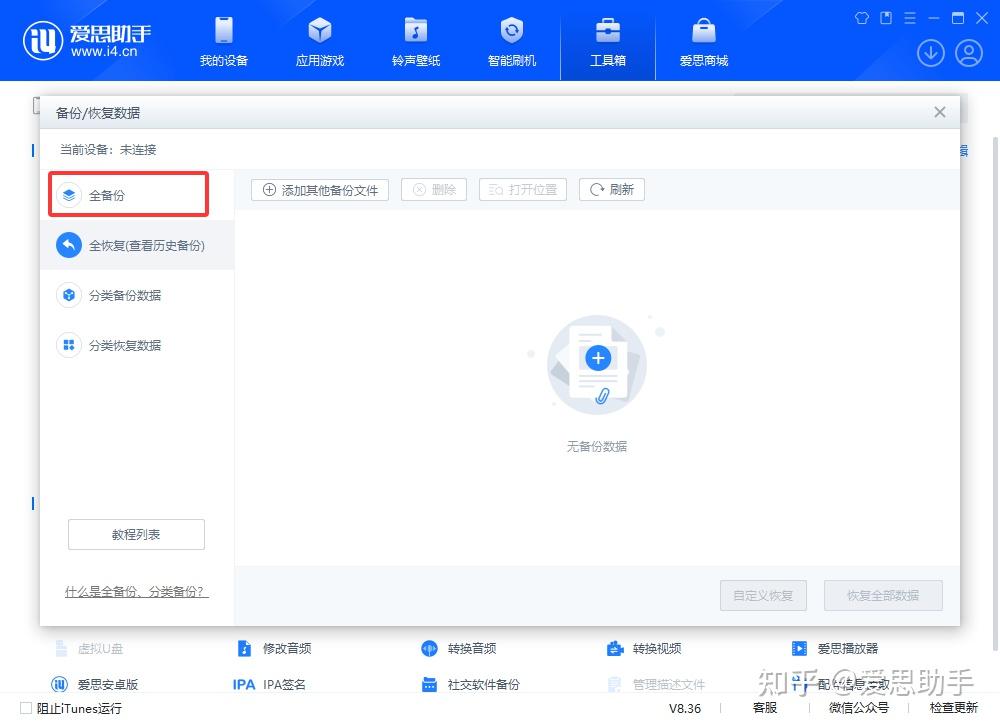
- 点击“工具箱” → “备份/恢复数据”。
- 选择备份方式:
- 全备份:点击“全备份”,设置备份密码(建议设置,防止他人查看),然后点击“立即备份”。整个过程根据设备存储大小需 10-60 分钟。
- 分类备份:如果你只想备份特定数据(如微信聊天记录),点击“分类备份”,勾选需要项目(如“微信”),再点击备份。
- 备份完成后,文件默认保存在电脑本地(可自定义路径),文件名带有日期,便于管理。
小贴士:想了解更详细的分类备份操作,可以查看爱思助手如何备份以及恢复应用数据。
实现无损升级:爱思助手刷机完整步骤
备份完成后,就可以安心刷机了。
- 在爱思助手首页点击“一键刷机”或“智能刷机”。
- 系统会自动检测可刷版本(2026 年最新支持 iOS 19/20 等正式版及部分测试版)。
- 选择目标固件,务必勾选“保留用户资料刷机”。
- 点击“立即刷机”,爱思助手会自动下载固件(若已下载可导入)并开始刷机。
- 刷机过程中保持设备连接,电量 >50%,整个过程 15-40 分钟。
- 刷机完成后,设备自动重启,数据完整保留。
如果刷机后个别 App 需要重新登录,属于正常现象。
刷机后如何恢复数据?
如果选择了全新刷机,或保留资料失败,需要恢复备份:
- 连接设备到电脑,打开爱思助手。
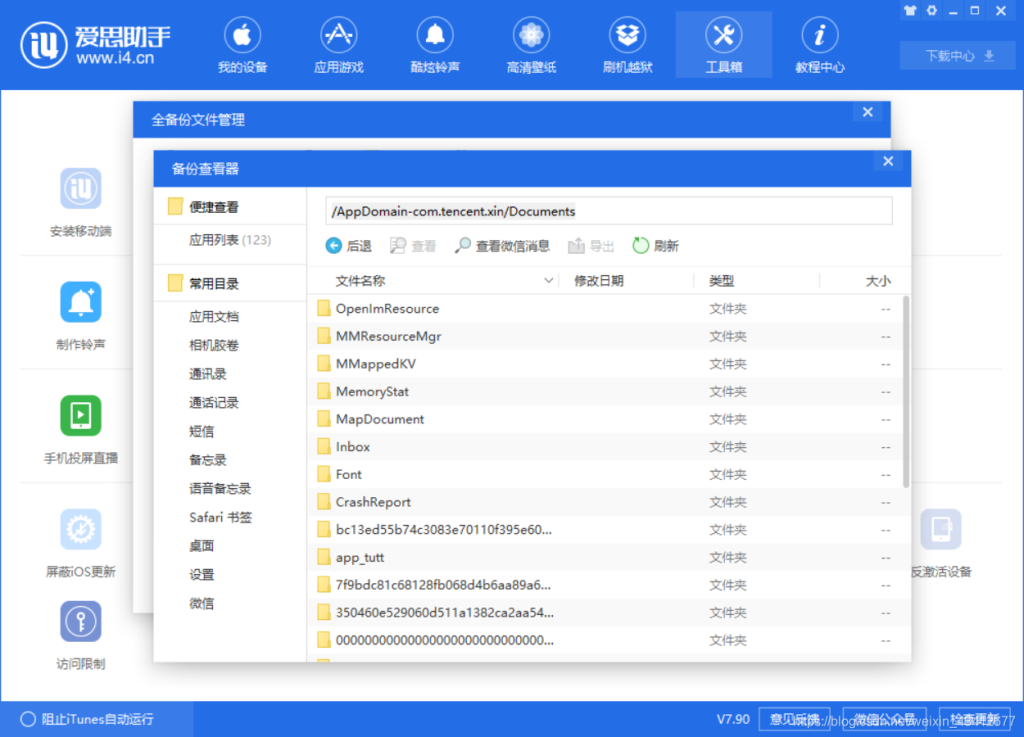
- 进入“工具箱” → “备份/恢复数据”。
- 选择“全恢复”或“分类恢复”。
- 选中之前备份的文件,输入密码(如有),点击“立即恢复”。
- 恢复完成后设备重启,所有数据回归。
更多备份恢复技巧,推荐阅读爱思助手数据备份全攻略。
常见问题解答(FAQ)
Q1:爱思助手刷机会影响保修吗? 不会。刷机只是更新系统固件,不涉及越狱,苹果官方保修不受影响。
Q2:备份失败怎么办? 检查数据线、关闭杀毒软件、重启电脑和设备。若仍失败,可尝试分类备份。
Q3:微信聊天记录能完整恢复吗? 能!爱思助手的社交软件备份功能专门针对微信等,支持完整恢复。
Q4:iCloud 备份和爱思备份可以混用吗? 可以,但建议统一使用一种方式,避免冲突。
Q5:2026 年爱思助手支持最新 iPhone 型号吗? 完全支持,包括 iPhone 17 系列及更早机型。
爱思助手刷机的优势与 2026 年趋势
相比官方 OTA 升级,爱思助手优势明显:
- 支持降级(官方 OTA 不允许)。
- 无需 Apple ID 验证部分固件。
- 备份更全面、本地存储更安全。
- 操作简单,老少皆宜。
2026 年,随着 iOS 系统安全机制加强,第三方工具如爱思助手越来越受欢迎,尤其在数据隐私意识提升的背景下,用户更倾向于本地备份而非云端。
安心刷机,从备份开始
爱思助手刷机数据会不会丢?答案是:正确使用“保留用户资料刷机”+提前备份,基本不会丢失。跟着本文 2026 最新指南操作,你就能轻松实现无损升级,享受最新 iOS 带来的流畅体验。
建议立即下载最新版爱思助手,备份你的重要数据,开始安全刷机之旅吧!