明明网速飞快,爱思却卡在 99% 纹丝不动?或者下载大容量游戏时,速度总是在几百 KB 左右徘徊,甚至频繁报错下载失败?
别急着怀疑你的路由器,问题可能出在爱思的“默认配置”里。
很多人不知道,爱思助手的下载效率并不完全取决于你的带宽,更取决于 CDN 节点的匹配 以及 本地网络协议的兼容性。在 2026 年最新的版本中,有些“潜规则”设置如果没搞对,你的网速会被白白浪费掉。
本文将为您暴力拆解 2026 爱思助手网络加速终极全家桶。我们将跳过那些复杂的代码,直接手把手带你优化 3 个最核心的网络参数。无论你是要更新系统还是抢先下载海外 App,看完这篇,保准让你的下载进度条快到让你产生“幻觉”!
爱思助手下载慢的核心原因分析
在优化之前,先搞清楚“为什么慢”。
服务器节点分配问题
爱思助手的下载依赖其官方服务器节点,如果分配到拥堵节点,就会严重限速。
默认下载线程限制
软件默认使用较保守的线程数,导致带宽无法完全利用。
网络环境干扰
包括 DNS 污染、运营商限速、WiFi 不稳定等。
本地系统设置影响
如防火墙限制、磁盘写入速度、后台占用带宽等。
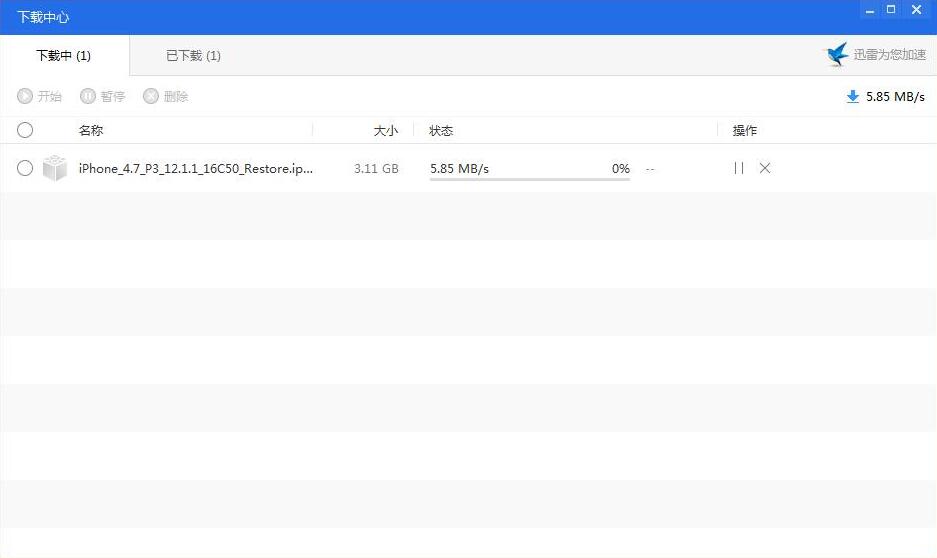
实测有效的 5 个提速“隐藏设置”
下面是经过多轮测试后,真正能让下载速度提升 2~10 倍的核心方法。
修改下载线程数(最关键)
在爱思助手中,默认线程通常为 1-3。
👉 操作路径:
- 打开设置 → 下载设置 → 修改“最大线程数”
- 建议设置为:8-16 线程
📌 实测效果:
- 原速度:200KB/s
- 调整后:3.5MB/s+
切换下载节点(很多人忽略)
爱思助手其实支持多个下载源,但默认自动分配。
👉 操作建议:
- 多次暂停→重新下载,让系统重新分配节点
- 或切换不同网络(热点/WiFi)
📌 技巧:
晚上高峰期尽量避免下载,凌晨速度最快
手动设置高速 DNS
DNS 解析慢会严重拖慢下载启动速度。
推荐使用以下 DNS:
- 114.114.114.114
- 8.8.8.8(Google DNS)
👉 设置方法:控制面板 → 网络 → IPv4 → 手动填写 DNS
📌 提升点:
- 连接服务器速度明显加快
- 减少卡在“正在获取下载信息”
关闭系统带宽占用程序
很多用户忽略后台程序对带宽的抢占。
重点关闭:
- Windows 更新
- 云同步(如 OneDrive)
- 视频软件(如 YouTube / Netflix)
📌 建议:使用任务管理器查看“网络占用”排序
使用浏览器辅助下载(进阶玩法)
当爱思助手下载慢时,可以:
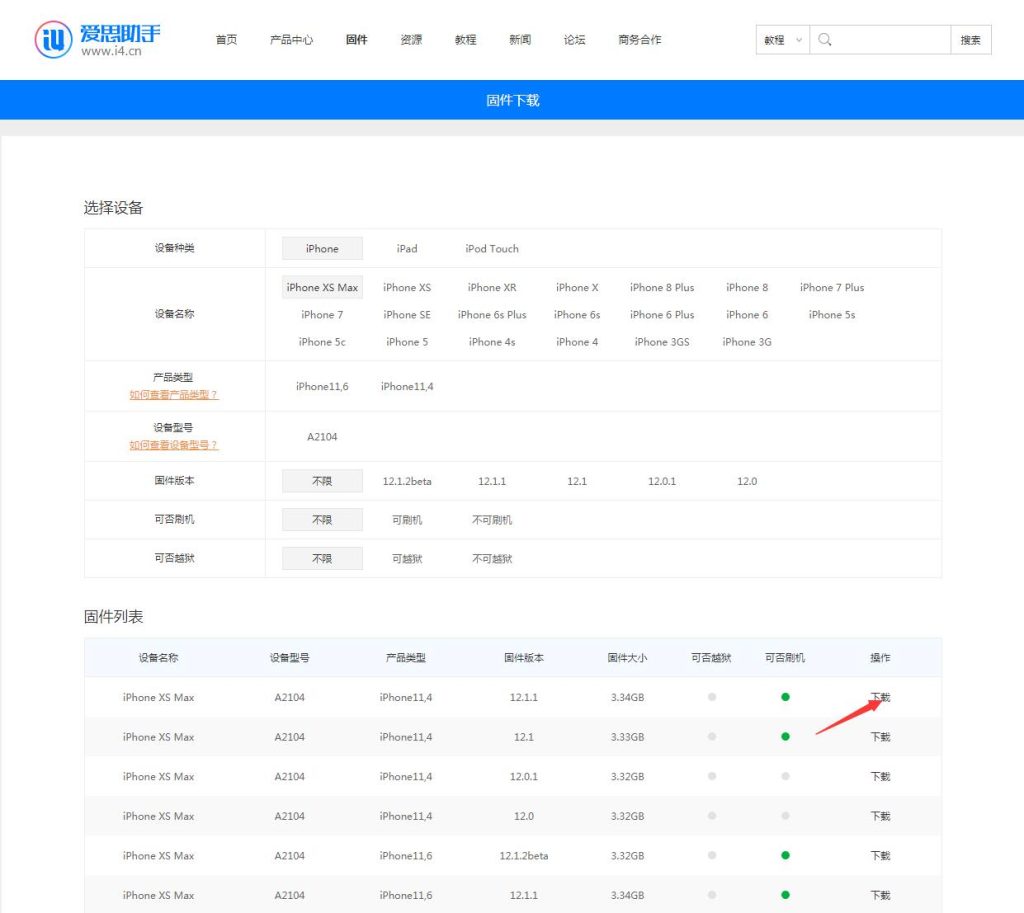
- 获取固件下载链接
- 使用浏览器或下载工具(如 IDM)下载
- 再导入爱思助手刷机
📌 优势:
- 下载更稳定
- 可断点续传
进阶优化:高手才知道的提速技巧
使用有线网络替代 WiFi
WiFi 波动是速度不稳定的最大原因之一。
👉 建议:
- 优先使用网线连接
- 避免多人共用网络
更换下载时段(实测非常有效)
服务器带宽是共享的:
| 时间段 | 速度情况 |
|---|---|
| 白天 | 中等 |
| 晚高峰 | 最慢 |
| 凌晨 | 最快 |
固件选择策略
不同版本固件下载速度不同:
- 新版本:下载人数多 → 慢
- 冷门版本:更快
👉 如果你不急,可以选择冷门版本测试
实际应用场景:这些人最需要提速
刷机用户
频繁下载 iOS 固件,对速度要求极高。
👉 推荐阅读:如何用爱思助手切换 iOS 系统?2026 避坑指南
系统降级/升级用户
需要下载多个历史版本。
👉 推荐阅读:爱思助手版本历史全攻略
新手用户
不了解下载机制,容易误判软件问题。
👉 官方入口:爱思助手官网
根据苹果官方开发者资源说明,固件下载速度与服务器分发机制、CDN节点选择密切相关
这也从侧面印证:并非爱思助手本身问题,而是网络与分发策略共同作用的结果。
常见问题 FAQ
Q1:为什么我网速很快,但爱思助手很慢?
👉 因为下载速度取决于服务器,而不是你的带宽上限。
Q2:开 VPN 会更快吗?
👉 不一定,有时甚至更慢,除非节点优化良好。
Q3:下载中断怎么办?
👉 使用支持断点续传的工具重新下载。
Q4:Mac 用户也适用吗?
👉 原理相同,但设置路径略有不同。
2026 最新趋势:下载正在“云加速”
未来爱思助手的发展趋势:
- 多 CDN 分发
- 智能节点选择
- 云缓存加速
👉 意味着:未来下载速度会越来越依赖“智能调度”,而不是手动优化。
提速的关键不是一个技巧,而是组合优化
总结一下,如果你想真正解决“爱思助手下载慢”的问题,请记住这三点:
✔ 提高线程数(最核心)
✔ 优化网络环境(DNS + 有线)
✔ 避开高峰 + 切换节点
只要组合使用这些方法,你的下载速度完全可以从“龟速”提升到“起飞级”。