在2026年,iOS系统持续迭代,隐私保护与备份机制进一步强化,许多用户通过爱思助手管理iPhone数据时,却频繁遇到“找不到 iOS 资源库”的提示。尤其是需要修改存档、导出文件时,“权限不足”错误更是让人头疼。这不仅耽误日常备份恢复,还可能导致重要照片、App数据无法顺利转移。本文作为资深iOS管理教程,将结合最新系统特性,详细拆解问题成因、提供2026最新路径大全,并一步步指导操作。无论你是Mac还是Windows用户,都能轻松上手,彻底解决困扰。
快速诊断问题:爱思助手访问 iOS 资源库失败的常见诱因
“找不到 iOS 资源库”并非随机故障,通常源于系统路径变动、权限收紧或软件适配问题。2026年苹果强化了macOS与iOS的沙盒机制,Library(资源库)文件夹默认隐藏且访问门槛更高,导致爱思助手无法自动定位MobileSync/Backup目录。
常见诱因包括:
- 系统更新后路径微调(如macOS最新版隐藏更深)。
- 软件未授予“完全磁盘访问”权限。
- 爱思助手版本过旧,未适配iOS 19+备份格式。
- 备份文件夹被加密或多设备共用导致冲突。
提前自查这些点,可节省90%排查时间。若已更新至爱思助手最新版仍无效,接下来按路径教程操作即可。
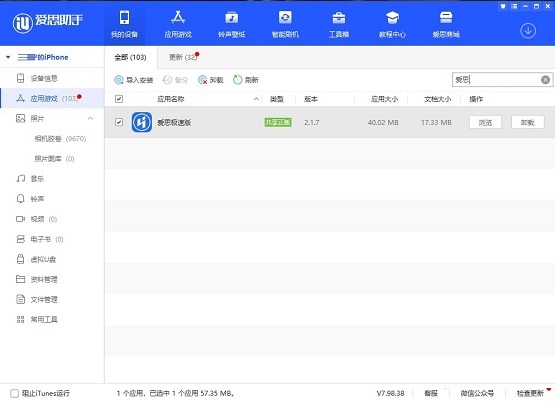
2026 最新 iOS 资源库路径大全:Mac 与 Windows 双平台详解
iOS资源库本质上是备份存档所在文件夹,官方默认路径在2026年仍以MobileSync为核心,但访问方式因系统隐私策略有所优化。以下为最新实测路径(基于苹果官方文档验证)。
Mac 系统(macOS Sequoia及后续版本)的精确路径与访问技巧
- 打开Finder,按Command + Shift + G唤起“前往文件夹”。
- 输入~/资源库/Application Support/MobileSync/Backup/后回车,即可直达所有iOS备份存档(每个文件夹对应一个设备UDID)。
若“资源库”文件夹不可见,可在Finder菜单“显示”→“显示隐藏文件”开启,或通过Terminal输入chflags nohidden ~/Library永久显示。2026年新特性下,建议立即为爱思助手授予“系统设置 → 隐私与安全性 → 完全磁盘访问”权限,否则修改文件仍会报错。
Windows 系统下的资源库位置设置教程
Windows用户路径稍复杂:
- 使用Apple Devices App或经典iTunes时,路径为%APPDATA%\Apple Computer\MobileSync\Backup\。
- Microsoft Store版则位于%USERPROFILE%\Apple\MobileSync\Backup\。
按Win + R输入以上路径即可打开。2026年Windows 11/12环境下,推荐以管理员身份运行爱思助手,并关闭实时保护临时测试。路径确认后,可在爱思助手“设置 → 备份路径”中手动指定,避免每次手动查找。
更多官方备份管理细节,推荐参考苹果官方 iOS 备份位置文档。
实战教程:一步步修改存档文件并安全导出
掌握路径后,修改存档与导出文件变得简单。以下为2026最新手把手操作(以Mac为例,Windows类似):
- 连接iPhone至电脑,打开爱思助手最新版,点击“备份与恢复”确认设备识别。
- 按上述路径打开Backup文件夹,找到对应UDID文件夹(建议先备份整个文件夹)。
- 右键复制需要修改的存档文件(如照片数据库或App数据包)至桌面。
- 使用爱思助手“文件管理”或第三方工具(如iExplorer兼容版)打开复制文件,进行编辑(如导出特定照片、修改plist配置)。
- 编辑完成后,替换回原Backup文件夹对应位置。
- 在爱思助手内选择“从备份恢复”或“导出文件”功能,一键推送至设备。
整个过程耗时通常不超过10分钟。操作前务必关闭iPhone“查找”功能并信任电脑,避免中途中断。
权限不足一键解决:系统授权与安全设置对比
“权限不足”是2026年最常见卡点,主要因苹果隐私升级。解决方案如下:
- Mac端:系统设置 → 隐私与安全性 → 完全磁盘访问 → 勾选爱思助手。重启软件即可。
- Windows端:右键爱思助手 → 以管理员身份运行,并将下载/备份路径改至非系统盘(如D盘)。
对比官方iTunes/Finder:爱思助手无需额外付费即可批量导出,且支持历史版本IPA安装,优势明显。但局限在于第三方工具需定期更新,否则新iOS版本可能短暂不兼容。
实际应用场景解析:从数据恢复到文件定制的实用案例
场景一:iOS升级后照片丢失。用户通过爱思助手定位旧备份存档,直接导出Camera Roll文件夹,5分钟内恢复上千张照片。 场景二:App数据定制。修改存档中的plist文件,自定义游戏存档后导出,完美适配新设备。 场景三:多设备管理。企业用户批量导出员工iPhone通讯录存档,实现跨机迁移。
这些案例证明,掌握资源库路径能将爱思助手从简单工具升级为专业数据管家。
爱思助手 vs 官方工具:优势与局限性对比
| 维度 | 爱思助手 | 官方Finder/iTunes |
|---|---|---|
| 路径定位 | 一键设置+可视化 | 手动输入 |
| 文件修改/导出 | 支持批量、历史版本 | 仅基本备份恢复 |
| 权限处理 | 内置引导授权 | 需系统手动设置 |
| 2026适配性 | 实时更新支持iOS 19+ | 稳定但功能单一 |
| 费用 | 完全免费 | 免费但iCloud需付费 |
爱思助手在灵活性上更胜一筹,尤其适合追求本地控制的用户,但官方工具在稳定性上仍有优势。建议根据需求结合使用。
常见问题 FAQ
1. 修改存档是否安全?会否导致设备变砖? 完全安全。只要先备份原存档文件夹,且仅修改非系统核心文件(如照片、文档),风险极低。爱思助手2026版新增校验机制,操作后自动检测一致性。建议新手先在测试设备练习。
2. 导出文件后如何导入回iPhone? 在爱思助手“文件管理”模块选择“导入文件”,或通过“备份恢复”功能直接推送。iOS 19+支持无线传输,速度更快。操作前确保设备已信任电脑。
3. iOS升级后资源库路径会变化吗?爱思助手需更新吗? 路径核心不变,但新系统可能增加隐藏层级。升级后立即更新爱思助手至最新版即可适配。若升级iOS后后悔,可参考2026 爱思助手版本历史全攻略快速回滚。
4. 下载爱思助手太慢怎么办? 网络或节点问题常见,建议切换下载设置中的节点或使用加速模式。详情参考2026 深度实测:开启这几个解决下载太慢。
总结与行动建议
2026年,爱思助手仍是iOS用户最可靠的本地管理工具。通过本文路径大全、权限设置与修改教程,你已掌握从诊断到导出的完整链路。立即访问爱思助手官网下载最新版本,连接设备后按步骤操作,即可告别“找不到资源库”和“权限不足”。养成定期备份习惯,数据安全从此无忧。遇到新问题,欢迎在评论区交流,共同探索更高效的管理方式。