遇到爱思助手连接不上 iPhone,先检查数据线和电脑接口,再解锁设备、重新连接,并分别观察电脑与软件是否识别。手机能充电,不代表电脑已经建立数据连接;确认连接状态后,再按信任提示、驱动或 iTunes 提示、无线连接和软件报错逐项处理。
按症状选择排查方向
| 当前表现 | 先观察什么 | 低风险检查 | 下一步 |
|---|---|---|---|
| 连接后完全无反应 | 手机是否充电,电脑是否出现设备反应 | 换用支持数据传输的线,改插电脑上的另一个 USB 接口 | 仍无反应时检查线缆和接口,暂不重装软件 |
| 手机充电,但爱思助手没有显示设备 | 电脑系统是否识别 iPhone,软件是否显示设备 | 解锁手机后重新插拔,分别观察电脑和软件 | 电脑识别、软件不显示时,查看驱动或软件提示 |
| 手机提示“信任此电脑” | 屏幕是否出现授权询问 | 按屏幕提示确认,并保持手机解锁 | 没有提示时,转到信任提示排查部分 |
| 提示缺少驱动 | 提示原文和设备识别状态 | 记下提示,不要从陌生网站下载驱动 | 查看 Apple Mobile Device USB Driver 安装与修复指南 |
| 提示需要 iTunes | 完整提示、电脑系统和软件版本 | 根据提示核对所需组件及来源 | 查阅爱思助手或 Apple 当前说明;本文不替代安装教程 |
| 无线连接失败 | 有线连接是否正常,软件能否显示设备 | 先区分有线识别与无线连接问题 | 查看无线互联设置与排查指南 |
| 软件闪退或报错 | 出错阶段、提示原文和连接方式 | 记录信息,先停止重复尝试 | 按爱思助手常见错误处理思路继续排查 |
先检查数据线、接口和设备识别
优先使用可靠且支持数据传输的线缆,直接连接电脑,暂时避开扩展坞和延长线。换线或换接口后,分别查看手机、电脑和爱思助手的反应。USB 连接既负责供电,也负责数据通信,所以亮屏或充电不能证明设备已被识别。可参考通用串行总线说明。
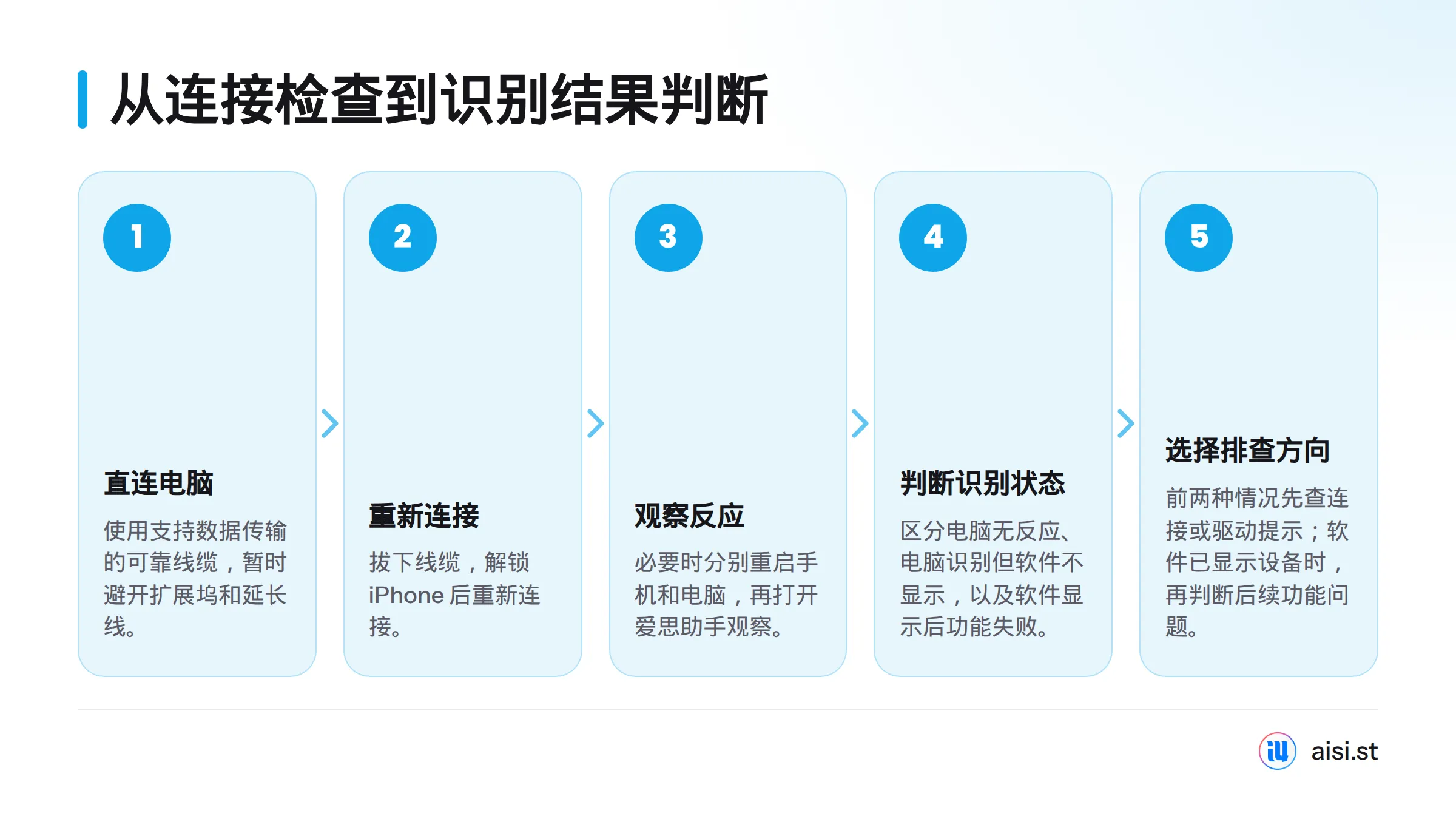
拔下线缆,解锁 iPhone 后重新连接。必要时分别重启手机和电脑,再打开爱思助手观察。把结果分成三种情况:电脑没有反应;电脑识别到设备,但软件不显示;软件显示设备,后续功能却失败。前两种情况应先查连接或驱动提示,第三种则不一定是连接识别故障。
Windows 与 Mac 的识别方式和操作入口可能不同。不要照搬另一种系统的菜单路径,版本与兼容性应以爱思助手产品信息和 Apple 支持资料为准。
电脑无反应或没有信任提示
换过线缆和接口后,电脑仍完全没有反应,先记录手机是否充电,以及屏幕上有没有系统提示。如果 iPhone 显示“信任此电脑”,按屏幕指引确认。Apple 说明,电脑需要获得设备的信任授权,才能访问相关数据,详情见 Apple 支持:信任电脑。
如果没有信任弹窗,先确认电脑是否识别设备,不要反复重置设置。连接失败本身不能说明手机已经故障,也不意味着需要马上重装软件。若电脑完全没有反应,优先继续检查线缆、接口和设备端口。
缺少驱动或提示安装 iTunes
驱动提示和 iTunes 提示是两种不同线索。抄下完整提示,并记录 Windows 版本、爱思助手版本,以及电脑是否识别 iPhone。不要套用旧版 Windows 的菜单路径,也不要手动安装来源不明的驱动。
如果提示指向 Apple Mobile Device USB Driver,按上表中的驱动指南处理;若提示明确要求 iTunes,则核对爱思助手说明和 Apple 当前资料。具体要求可能受软件版本和系统环境影响,本文不展开安装或修复步骤。
有线正常、无线连接失败
有线连接正常而无线连接失败时,应转查无线连接条件,不必重复排查线缆。先按当前产品说明确认连接要求,再逐项核对电脑与手机的状态。不同版本的设置入口可能不同,可参照无线互联设置与排查指南操作。
软件闪退或报错时先记录现象
记下报错原文、出错阶段、电脑系统、连接方式、手机是否解锁,以及电脑和爱思助手各自能否识别设备。没有可靠依据时,不要自行推断错误代码的含义,也别因为一次闪退就重装驱动。整理好信息后,按错误排查指南继续处理。
若问题涉及系统崩溃、刷机或恢复模式,请查看对应的专门说明。本文不提供这些操作步骤。
仍然识别不到 iPhone?准备好排查信息
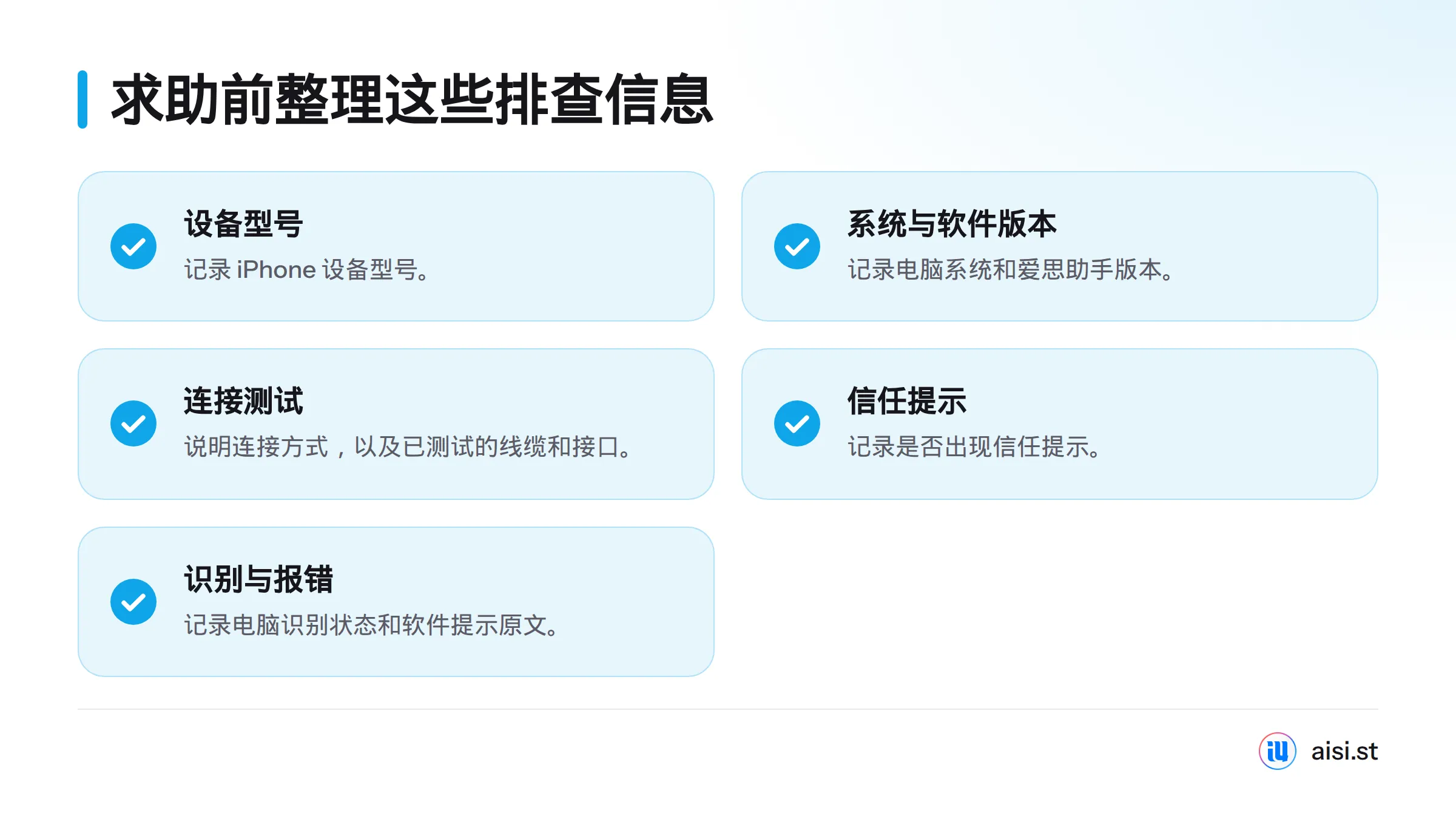
继续求助前,整理设备型号、电脑系统、爱思助手版本、连接方式、已测试的线缆和接口、是否出现信任提示、电脑识别状态,以及软件提示原文。这样可以更快判断是 iPhone 连不上电脑、驱动提示,还是软件本身报错。
如果多条可靠数据线接入不同接口后都没有反应,或手机接口出现损坏迹象,请停止反复插拔并联系 Apple 支持。若电脑已识别设备、爱思助手仍报错,可带上上述记录查看对应的软件说明。更多爱思助手连接与管理内容,可参阅相关使用介绍。本网站是独立教程站,并非 Apple 官方支持渠道。
常见问题
爱思助手识别不到 iPhone,应该先查什么?
先检查数据线、USB 接口和电脑识别状态,再看信任提示、驱动或 iTunes 提示。充电只说明设备获得供电,不能证明数据连接正常。确认有线识别状态后,再排查无线连接、软件闪退或报错。
Mac 上也会遇到 iPhone 连接问题吗?
可能会遇到连接或识别问题,但 Mac 与 Windows 的系统提示和处理入口并不完全相同。按当前系统和软件说明排查,不要套用 Windows 驱动步骤。
连接失败后要马上重装软件或驱动吗?
不必仅凭“连接失败”就重装。先确认电脑是否识别设备、提示具体指向什么,再按对应指南处理;版本和兼容性问题应核对 Apple 与爱思助手当前资料。
连接排查页能代替驱动、信任提示或无线设置教程吗?
不能。本文用于判断症状并选择排查路径,驱动、信任提示和无线设置各有对应说明。可按现象查看爱思助手连接与管理介绍,若怀疑 Apple 设备或接口故障,则向 Apple 支持核实。
来源
Related: 用无线互联摆脱数据线