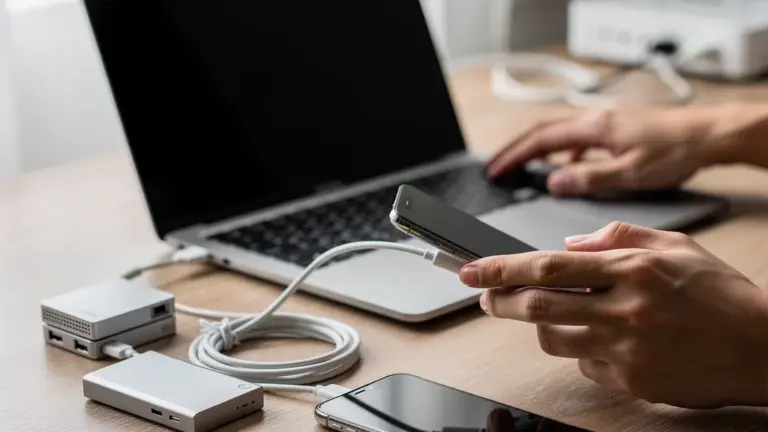
先选择你的下载目标 主要官方资料:爱思助手官网-安全好用的...

官方爱思助手是面向苹果设备的管理工具。电脑端下载入口应以前往官方产品中心(https://www.i4.cn/pros.html)为准;电脑端下载、电脑端安装和将 iOS 移动端安装到设备,是三个不同阶段。来源来源

主要官方资料:爱思助手官网-安全好用的苹果设备管理软件。下载入口、按钮名称和界面请以官方页面当前显示为准。
版本号、发布日期、下载按钮名称和页面界面可能更新,请以官方产品中心当前显示为准。本文不把获取安装包等同于电脑端安装完成,也不把电脑端下载等同于 iOS 设备端安装完成。来源来源来源
官方资料覆盖电脑端下载、电脑端安装,以及通过电脑端安装 iOS 移动端;资料未覆盖 Windows、Mac 或 Linux 系统内另行选择已下载安装包的具体界面步骤。因此,下载文件、在操作系统中选择安装包、安装电脑端和安装设备端应用不要混为同一步。来源来源
如果目标只是电脑端,完成检查点是已获取安装包并完成电脑端安装;如果还要使用 iOS 移动端,则应进一步确认电脑端已打开、设备已通过数据线连接,并已完成自动安装或手动点击“安装移动端”。这些是依据官方流程整理的检查建议,不构成功能保证。来源来源来源
| 目标 | 获取或安装方式 | 完成边界 |
|---|---|---|
| 爱思助手电脑端 | 在官方产品中心选择对应的 Windows 版本;官方资料同时列出 Mac、Linux 电脑端。来源来源来源 | 获取安装包后,还需要在电脑上完成电脑端安装。来源 |
| 爱思助手 iOS 移动端 | 通过爱思助手电脑端安装,不是把电脑端安装包直接当作设备端应用。来源 | 先打开电脑端并用数据线连接设备,再等待自动安装或手动点击“安装移动端”。来源来源 |
站内延伸阅读(非事实来源):ai si zhu shou(爱思助手)完整指南:下载、安装、备份与设备管理。
本文由爱思助手编辑部撰写和审核。我们持续跟踪爱思助手软件更新,为您提供最新的安装教程、刷机教程、越狱指南和问题解决方案。如有疑问,欢迎在评论区留言。
📌 本文内容基于爱思助手官方文档和实际测试编写,转载请注明出处。
先选择你的下载目标 主要官方资料:爱思助手官网-安全好用的...
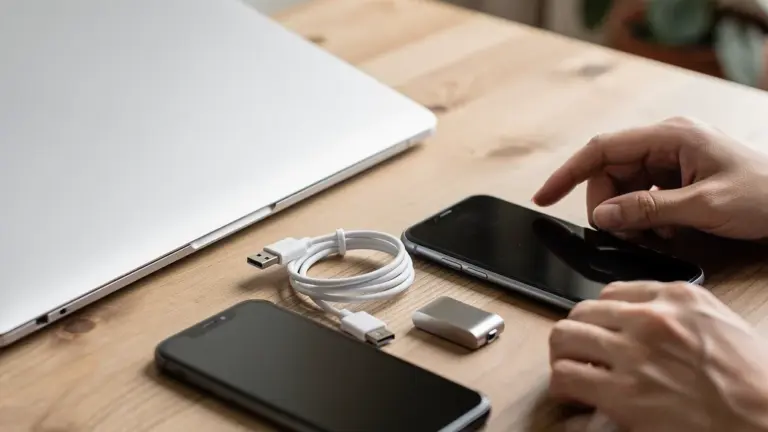
如果你要在iPhone或iPad上安装爱思助手移动端,结果是:先获...
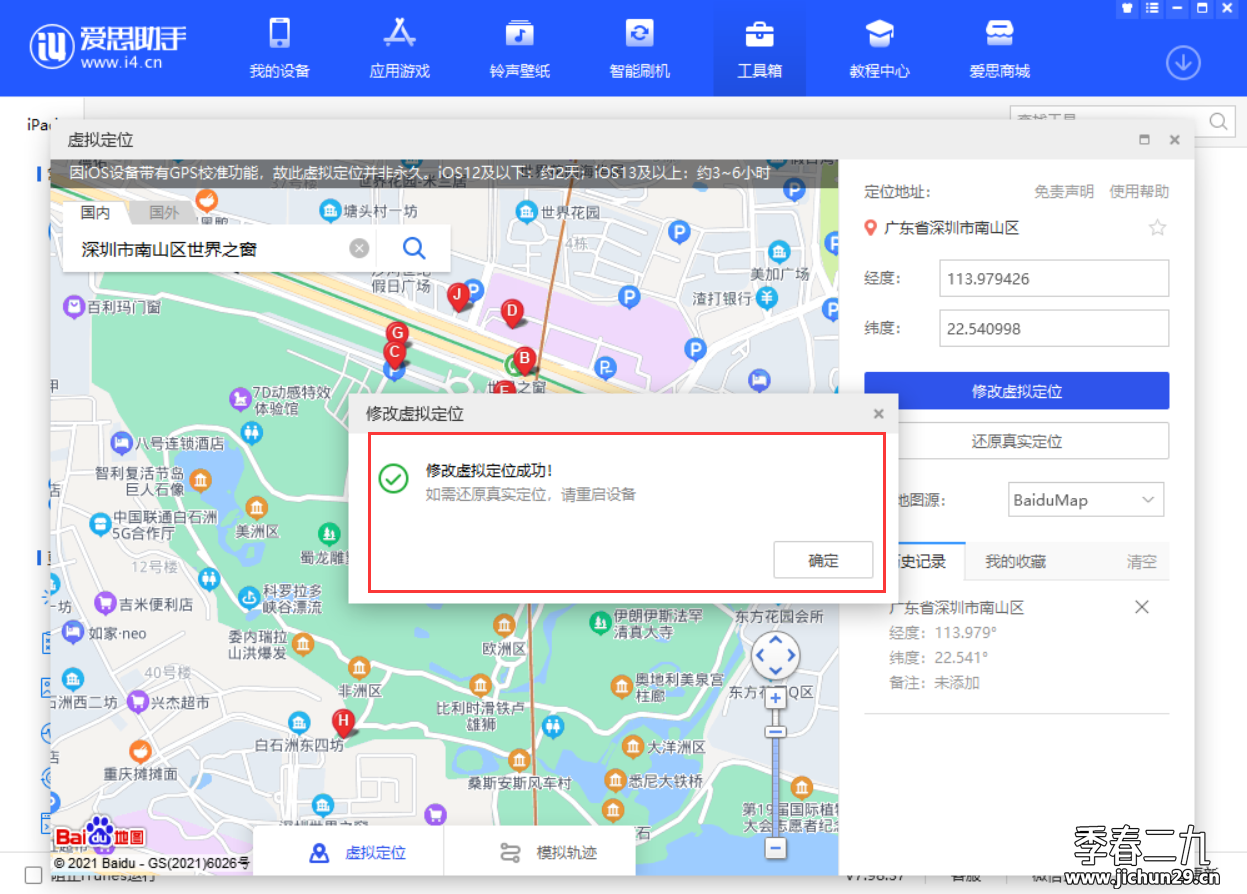
用最新版爱思助手连上iPhone,进工具箱→虚拟定位,搜地名/输...

直接答案 主要官方资料:爱思助手官网-安全好用的苹果设备管...

核心备份逻辑:iOS 越狱主题无法通过常规全备份打包,需利用...
爱思助手下载苹果版:iOS移动端安装方法、电脑版本选择与使用...