爱思助手怎么备份越狱主题?2026 最新教程:手把手教你提取与一键恢复专属美化包!

2026-08-27
📅 最后更新:2026年08月27日 | ✅ 本文由爱思助手编辑部审核

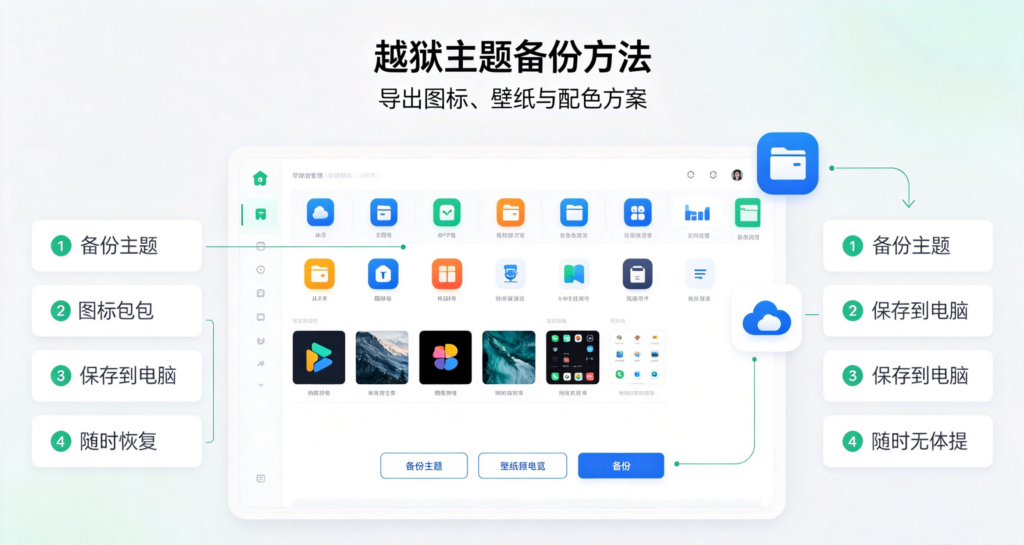
核心备份逻辑:iOS 越狱主题无法通过常规全备份打包,需利用爱思助手的“文件系统”功能,找到路径 /Library/Themes 并将主题文件夹导出至电脑。

一键恢复方法:设备重新越狱并安装 SnowBoard 或 Anemone 后,将备份的主题文件夹用爱思助手导入回 /Library/Themes 路径,并在插件设置中应用即可。

踩坑提醒:若恢复后主题图标未生效,通常是图标缓存未刷新或文件权限异常,只需在插件内执行 Respring(重启春板)或清除 Icon Cache。 爱思助手备份越狱主题
作为一个玩了十几年 iOS 越狱、折腾过无数美化包的老玩家,我非常清楚折腾一套完美的系统主题要耗费多少心血。从图标适配、UI 细节微调到字体的匹配,往往需要花上一整天的时间去调整。
很多朋友以为直接在爱思助手里做一次“全备份”就能把这些越狱主题一并保存下来,结果刷机或者重新越狱后才发现,系统的照片、联系人在,但耗费大量心血调教的专属主题却全没了。
这是因为苹果原生的备份机制(包括 iTunes 和爱思助手的标准备份)只会打包越狱前的用户数据(如 App 沙盒数据、照片、系统设置),而越狱插件和美化文件所在的根目录(Root Directory)会被强制过滤
今天我就拿我自己年前刚刚折腾完的一台测试机为例,教大家如何用爱思助手精准提取并备份你的专属越狱主题。

一键提取:爱思助手备份越狱主题实操步骤

目前主流的越狱美化插件(如 SnowBoard、Anemone、DreamBoard 等)都会将解压后的主题包统一存放在 iOS 的系统路径中。只要能直接访问文件系统,提取过程其实非常简单。

准备工作

根据 Apple 官方开发者文件系统结构指南,iOS 系统的根目录需要通过越狱环境中的 AFC2 补丁授权访问。
  • 步骤 1:确保设备处于越狱状态,并在 Cydia / Sileo 中安装了 Apple File Conduit “2” (AFC2) 插件。
  • 步骤 2:在电脑上打开爱思助手,用数据线将 iPhone 或 iPad 连接至电脑。
  • 步骤 3:等待爱思助手识别设备,并确保设备状态显示为“已越狱”。

导出主题文件

  • 步骤 1:在爱思助手左侧菜单栏中,点击【文件系统】>【越狱系统】(或【文件管理】)。
  • 步骤 2:在顶部的路径栏中,依次展开或直接输入以下路径:
    /Library/Themes
  • 步骤 3:在此目录下,你会看到所有当前已安装的主题文件夹(通常以 .theme 结尾)。
  • 步骤 4:选中你想要备份的主题文件夹(或直接按 Ctrl+A 全选),点击上方菜单栏的【导出】按钮。
  • 步骤 5:选择电脑上的保存目录(建议新建一个名为“越狱美化备份”的文件夹),点击确定即可完成提取。
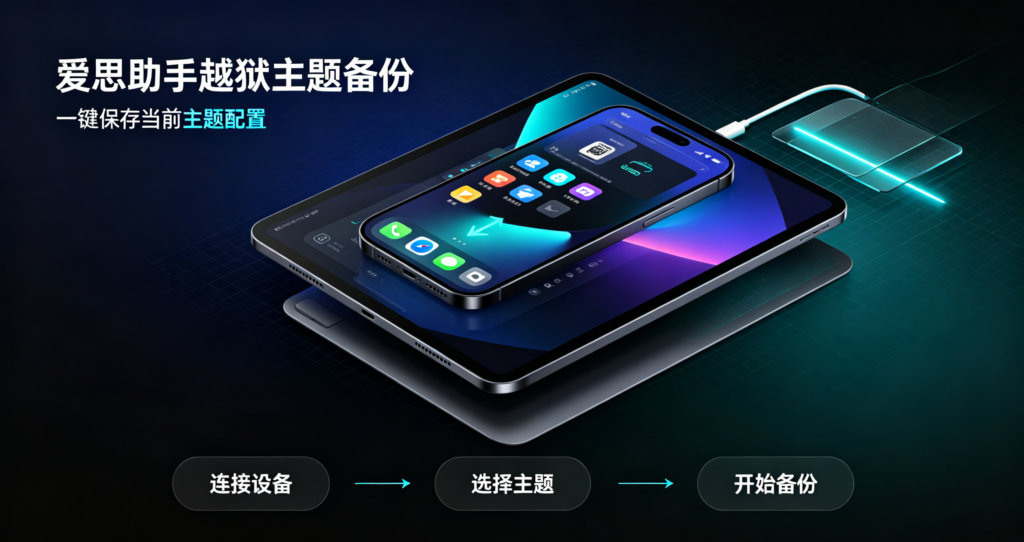
[打开爱思助手] 
       ↓
[进入“文件系统” > “越狱系统”]
       ↓
[定位至路径:/Library/Themes]
       ↓
[选中后缀为 .theme 的文件夹]
       ↓
[点击“导出”保存至本地电脑]

如何在刷机或重新越狱后还原主题?

当你的设备经历了刷机、系统修复或者重新越狱后,只需要简单几步就能将备份的主题无损还原:
  1. 重新越狱设备,并安装越狱商店(Cydia/Sileo/Zebra)。
  2. 在越狱商店中安装美化引擎(如 SnowBoard)以及 AFC2 补丁。
  3. 连接爱思助手,打开【文件系统】>【越狱系统】,定位至 /Library/Themes
  4. 点击【导入】>【导入文件夹】,将电脑中备份的 .theme 文件夹上传至设备中。
  5. 打开手机【设置】> 点击【SnowBoard】>【Select Theme】,勾选刚导入的主题并执行 Respring(注销屏幕)

爱思助手备份越狱主题

踩坑实录:越狱主题备份与恢复中的常见死穴

在日常帮网友排错的过程中,我总结了 3 个最容易导致备份失败或恢复无效的坑点:

坑点 1:备份加密导致文件读写异常

有些朋友在给设备做日常备份时开启了爱思助手的“全备份加密”。如果你在加密状态下尝试批量导出或导入越狱目录下的敏感文件,可能会因为权限校验失败而导致导出文件损坏。
解决方法:在进行深度文件提取前,建议先取消备份密码。如果不清楚如何操作,可以参考这篇 爱思助手全备份加密怎么关闭?取消 iPhone/iPad 备份密码教程 的详细排查指南。

坑点 2:刷机或升降级导致的版本不兼容

许多人在刷机前备份了主题,刷机后却发现主题应用后图标变形或无法覆盖。这通常是因为刷机后 iOS 系统版本跨度太大,原生 App 的 Bundle ID(包名)发生了改变。
解决方法
  • 检查备份的主题包中 IconBundles 目录下的图标命名。
  • 如果刷机后顺便更新了电池相关逻辑或系统设置,也可以顺便了解一下 爱思助手刷机后电池健康度会变吗?,避免对系统底层读取的数据产生误解。

坑点 3:图标缓存未刷新(Icon Cache)

将主题文件导入设备后,明明在 SnowBoard 里勾选了,但桌面的图标依然是原生的白色或系统默认样式。
解决方法
进入 SnowBoard 设置界面,找到【Force Refresh】或【Clear Icon Cache】(强制刷新图标缓存)选项,点击后设备会自动注销屏幕,重启后图标即可正常替换。

方案对比:爱思助手手动提取 vs 插件自动打包

目前备份越狱主题主要有两种方式,我整理了下面这张对比表,帮你挑选最适合的方案:
对比维度 爱思助手手动导出(推荐) 使用 Redeb / DebKeeper 插件导出
操作难度 极低(拖拽文件夹即可) 中等(需通过终端命令行或特定插件)
文件完整性 100% 原始文件(包含个人修改) 仅导出原始 .deb 安装包,丢失个人修改
跨版本兼容 较高(可以直接修改文件夹内的图标) 较低(依赖安装包内部的脚本逻辑)
网络依赖 完全离线操作 可能需要依赖 Cydia 源的重新校验
适用场景 深度美化、自行替换过图标的主题 从商店直接下载且未改动的标准主题包

越狱美化备份 SOP 检查清单 (Checklist)

在准备备份或恢复你的 iOS 越狱主题时,请严格按照以下步骤核对:
  • [ ] 越狱环境:设备处于已越狱状态,且已安装 Apple File Conduit "2"
  • [ ] 路径确认:爱思助手成功识别设备并定位至 /Library/Themes 目录。
  • [ ] 文件后缀:确认导出的文件夹带有 .theme 后缀且内部包含 IconBundles 结构。
  • [ ] 加密状态:提前关闭系统备份加密,确保读写权限正常。
  • [ ] 美化引擎:恢复设备后已提前安装 SnowBoard 等主流主题管理插件。
  • [ ] 技术支持:如果在备份或刷机维护过程中遇到其他疑难杂症,可以随时访问 爱思助手官网获取更多实用教程。

爱思助手备份越狱主题

FAQ(常见问题解答)

Q1:未越狱的设备可以使用爱思助手导入这些主题吗?

不能。iOS 未越狱系统受限于沙盒机制和签名校验,无法直接向 /Library/Themes 等系统根目录写入文件,美化插件(如 SnowBoard)也无法在未越狱环境运行。

Q2:我备份的主题文件里为什么找不到某个特定 App 的图标?

这通常是因为该主题采用了动态匹配或第三方拓展包。请检查备份的 .theme 文件夹内是否存在 BundlesIconBundles 子目录,确认是否有对应 App 的 Bundle ID 图标映射。

Q3:爱思助手导出主题时提示“权限不足,导出失败”怎么办?

请检查手机上是否安装了最新版本的 AFC2 补丁(针对 iOS 13及以上系统建议使用 APT 或最新的 AFC2 拓展)。同时,建议右键以“管理员身份运行”电脑端的爱思助手。
爱思助手编辑部
iOS设备管理与刷机技术支持团队

本文由爱思助手编辑部撰写和审核。我们持续跟踪爱思助手软件更新,为您提供最新的安装教程、刷机教程、越狱指南和问题解决方案。如有疑问,欢迎在评论区留言。

📌 本文内容基于爱思助手官方文档和实际测试编写,转载请注明出处。

最新文章