爱思助手下载苹果版:iOS移动端安装方法、电脑版本选择与使用...

ai si zhu shou 通常指“爱思助手”,是一款面向苹果设备的管理工具。资料显示,它覆盖应用、照片、视频、音乐、铃声、通讯录等内容管理,并提供备份、恢复、数据迁移及刷机相关功能。本文将下载选择、首次连接、备份操作和风险控制拆开说明,便于按场景使用。相关功能依据来源资料整理:[src_comp_3][src_comp_4][src_comp_6]
版本信息存在来源差异:腾讯软件中心资料记录为 9.17.013、238.26MB、2026-08-05;另一页面记录为 V9.13、240.27MB、2025-05-25;较早页面记录为 V8.26、231.10MB、2024-07-09。下载前应以可核验的发布页面和安装包信息为准,不要仅依据搜索结果中的旧版本号。[src_comp_3][src_comp_6][src_comp_7]
来源将爱思助手描述为苹果刷机、越狱和设备管理软件,同时强调其应用下载、资料管理和一键清理等能力。[src_comp_3] 另一份资料则将其定位为一站式数据管理工具,可对应用、照片、通讯录、视频、音乐、铃声和电子书进行批量导入或导出,并支持通讯录备份、恢复及重复联系人合并。[src_comp_4]
| 使用目标 | 资料中对应的能力 | 使用前应确认的事项 |
|---|---|---|
| 资料整理 | 管理照片、视频、音乐、铃声、通讯录等内容 | 确认连接的是正确设备,并核对导入/导出方向 |
| 数据保护 | 备份与恢复手机资料、数据迁移 | 先完成备份,再进行可能改变设备数据的操作 |
| 应用与资源 | 安装、更新、卸载应用;下载应用、游戏、铃声和壁纸 | 核对资源来源、权限和设备兼容性 |
| 设备维护 | 刷机、越狱及部分设备管理功能 | 阅读操作提示,确认是否会清除数据或改变系统状态 |
| 空间整理 | 一键清理机身内存 | 清理前检查待删除项目,避免误删本地资料 |
来源资料建议访问可识别的官方网站并认准正版安装包,以降低下载盗版或带病毒软件的风险;其中一份页面提到的官网地址为 www.i4.cn。[src_comp_4] 腾讯软件中心也列出了爱思助手的安全认证、安装包大小、支持系统和版本信息。[src_comp_3]
| 核验项目 | 建议记录的值 | 判定方法 |
|---|---|---|
| 来源域名 | 下载页面完整域名 | 确认是否为预期的官方网站或可信软件中心 |
| 版本号 | 例如 V9.13 或 9.17.013 | 与发布页面显示值一致;不要混用旧教程截图 |
| 文件大小 | 例如 238.26MB 或 240.27MB | 与当前页面信息比对,明显不一致时暂停安装 |
| 更新时间 | 页面显示的发布日期 | 优先选择更新且可追溯的版本,但仍需核对来源 |
| 系统架构 | Windows 64 位或 32 位 | 根据电脑系统架构选择对应安装包 |
| 安装后行为 | 是否安装驱动或设备组件 | 首次连接设备时观察系统提示,并保留网络连接 |
建议把“下载可信”与“操作安全”分开处理。即使安装包来自可信页面,也应在刷机、越狱、恢复或清理之前完成独立备份,并确认设备、数据线和目标操作。来源资料强调认准正版安装包以保障使用安全和功能完整性。[src_comp_6]
安装前检查清单
[ ] 记录下载页面域名、版本号、更新时间和文件大小
[ ] 关闭会占用设备连接的其他管理工具
[ ] 准备可正常传输数据的数据线
[ ] 确保 iPhone/iPad 电量充足并保持电脑供电
[ ] 将重要照片、视频、通讯录和文件另行保存
[ ] 在执行刷机、越狱、恢复或清理前再次确认数据影响
[ ] 首次连接时准备处理“信任此电脑”和驱动安装提示资料称,爱思助手安装后通常会自动下载并安装相关驱动,尤其是在首次连接 iPhone 时,会检测并安装 Apple 驱动和设备组件;安装过程中建议保持网络正常并使用管理权限。[src_comp_7] 设备被识别前,还需要在 iPhone 或 iPad 上完成“信任此电脑”授权。[src_comp_7]
不要在设备尚未稳定识别、授权未完成或驱动安装中途强行拔线。来源资料只明确说明驱动检测安装和“信任此电脑”步骤,具体故障处理应以软件当前提示和设备系统提示为准。[src_comp_7]
来源教程给出的核心流程是:通过数据线连接 iPhone 或 iPad,在设备上完成“信任此电脑”授权;设备正确识别后进入备份恢复功能,选择需要保存的内容和备份位置。[src_comp_7]
| 阶段 | 操作 | 完成标准 |
|---|---|---|
| 连接 | 使用数据线连接 iPhone 或 iPad | 软件显示正确的设备信息 |
| 授权 | 在设备端确认“信任此电脑” | 电脑端能够继续访问设备管理功能 |
| 进入功能 | 打开备份恢复页面 | 出现备份或恢复选项 |
| 选择内容 | 选择需要保存的资料类型 | 确认照片、视频、通讯录等重要项目已勾选 |
| 执行备份 | 选择保存位置并开始备份 | 等待任务完成,不在过程中断开连接 |
| 验证 | 检查备份记录或备份目录 | 确认文件存在,并在条件允许时进行恢复验证 |
爱思助手资料支持多类数据的一站式管理,以及通讯录备份和恢复。[src_comp_4] 对重要数据而言,建议采用“电脑备份 + 独立副本”的策略:完成软件备份后,再检查关键照片、视频和通讯录是否可读取。来源并未承诺任何备份方式对所有应用数据或系统状态都完整覆盖,因此不应把一次备份自动等同于完整灾备。
来源资料显示,爱思助手可帮助用户安装、更新和卸载应用,并批量导入或导出照片、视频、音乐、铃声及电子书;另有资料提到应用、游戏、铃声和高清壁纸等资源下载。[src_comp_3][src_comp_4]
| 任务 | 可依据资料执行的动作 | 操作注意点 |
|---|---|---|
| 应用管理 | 安装、更新、卸载应用 | 执行卸载前确认是否需要保留应用内本地数据 |
| 照片/视频 | 批量导入或导出 | 确认目标文件夹和传输方向,完成后抽样打开文件 |
| 音乐/铃声 | 导入、导出或管理铃声 | 检查格式、同步结果和设备端显示情况 |
| 电子书 | 批量导入或导出电子书文件 | 导入前确认目标应用或设备目录 |
| 壁纸 | 下载高清壁纸资源 | 下载前确认资源来源和本地存储空间 |
| 通讯录 | 备份、恢复及合并重复联系人 | 合并前保留原始备份,避免不可逆误操作 |
腾讯软件中心将爱思助手描述为苹果刷机、越狱软件,并称其提供一键清理等功能。[src_comp_3] 另一资料介绍其云智能一键刷机和备份恢复、数据迁移能力。[src_comp_6][src_comp_7] 这些描述说明工具具备相关入口,但不代表每台设备、每个系统版本或每种操作都适用。
刷机、越狱、恢复和清理都可能影响设备数据或系统状态。本文不把“云智能一键刷机”“小白也能上手”等宣传表述扩展为无风险保证;开始前必须以当前软件提示、设备提示和已验证备份为准。[src_comp_3][src_comp_6][src_comp_7]
| 问题 | 优先排查顺序 | 依据或边界 |
|---|---|---|
| 电脑无法识别设备 | 解锁设备 → 确认信任授权 → 检查数据线和接口 → 等待或重装相关驱动 | 授权和驱动是资料明确提到的首次连接环节。[src_comp_7] |
| 安装时提示需要驱动 | 保持网络正常,允许检测和安装 Apple 驱动及设备组件 | 该行为来自来源教程描述,具体提示以当前系统为准。[src_comp_7] |
| 备份按钮不可用 | 确认设备已正确识别,并完成设备端授权 | 来源教程将正确识别和“信任此电脑”列为备份前提。[src_comp_7] |
| 版本号与教程不一致 | 以当前下载页面的版本、日期和文件大小为准 | 来源资料同时出现 V8.26、V9.13 和 9.17.013,说明旧教程不能直接替代当前版本信息。[src_comp_3][src_comp_6][src_comp_7] |
| 恢复前担心覆盖数据 | 先制作现有数据副本,再核对目标设备和恢复内容 | 来源确认提供备份恢复能力,但未承诺恢复过程不会覆盖目标数据。[src_comp_4][src_comp_6] |
腾讯软件中心资料列出的爱思助手支持 Windows XP、Vista、7、8、8.1、10 和 11,并记录安装包大小为 238.26MB、版本为 9.17.013。[src_comp_3] 其他页面提供 Windows 64 位与 32 位入口,并展示 Mac/Linux 产品入口。[src_comp_6][src_comp_7] 由于不同来源的版本号、日期和产品描述并不一致,实际安装应以当前下载页面的兼容性说明为准。
使用设备管理工具时,电脑端可能接触照片、视频、通讯录、文件和备份内容。来源资料强调数据管理、备份恢复和资料导入导出能力,但没有提供本文所需的完整隐私政策细节。因此,建议仅在可信电脑上操作,并对备份目录实施访问控制。
| 你的目标 | 是否可考虑使用 | 开始前的必要条件 |
|---|---|---|
| 导出照片或视频 | 可以考虑 | 设备正确识别,目标目录明确,并在完成后抽样验证文件 |
| 备份通讯录 | 可以考虑 | 完成“信任此电脑”授权,并保留原始备份副本 |
| 批量管理应用或媒体 | 可以考虑 | 确认应用、文件和设备兼容性,避免误卸载或覆盖 |
| 迁移设备资料 | 可以考虑 | 分别确认源设备、目标设备和可恢复的备份 |
| 刷机或越狱 | 需谨慎评估 | 先确认兼容性、数据影响和备份可用性 |
| 清理机身空间 | 需谨慎评估 | 逐项检查清理范围,确认没有需要保留的本地文件 |
爱思助手的资料覆盖苹果设备刷机、越狱、应用与媒体资源、文件管理、备份恢复、数据迁移和空间清理等场景。[src_comp_3][src_comp_4][src_comp_6][src_comp_7] 最稳妥的使用顺序是:核验来源与版本 → 安装并处理驱动 → 连接设备并完成信任授权 → 先备份和验证 → 再执行导入、恢复、清理或系统级操作。尤其要注意不同来源存在版本差异,不能将旧版本教程中的界面和结论机械套用到当前安装包。
来源索引:腾讯软件中心 [src_comp_3];爱思助手官方介绍与安装指南页面 [src_comp_4];爱思助手电脑版下载页面 [src_comp_6];爱思助手下载与教程页面 [src_comp_7]。
本文由爱思助手编辑部撰写和审核。我们持续跟踪爱思助手软件更新,为您提供最新的安装教程、刷机教程、越狱指南和问题解决方案。如有疑问,欢迎在评论区留言。
📌 本文内容基于爱思助手官方文档和实际测试编写,转载请注明出处。
爱思助手下载苹果版:iOS移动端安装方法、电脑版本选择与使用...
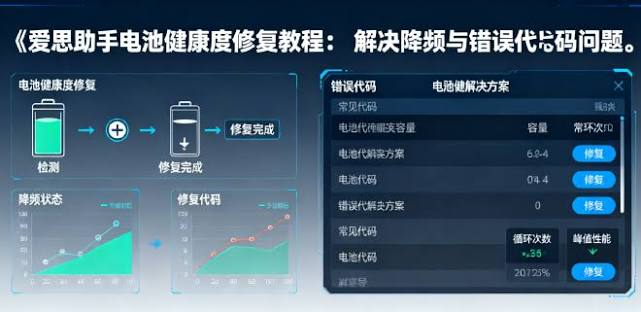
爱思助手刷机本身绝对不会物理改变电池的实际健康度(最大容...
切勿直接系统内抹掉:越狱状态下千万不要在 iPhone“设置-通用...

添加路径:打开 Cydia ➔ 底部 “软件源” (Sources) ➔ 右上角 “...
核心铁律:只要苹果官方关闭了旧版系统的签署通道(验证),...

爱思助手不能刷入任何“自定义 ROM”(如安卓固件或第三方修改...