爱思助手越狱后 Cydia 源怎么添加?2026极速避坑指南与实测软件源推荐

2026-08-13
📅 最后更新:2026年08月13日 | ✅ 本文由爱思助手编辑部审核

添加路径:打开 Cydia ➔ 底部 “软件源” (Sources) ➔ 右上角 “编辑” (Edit) ➔ 左上角 “添加” (Add) ➔ 输入完整 URL(包含 https://)。

避坑关键:添加后必须等待数据自动刷新完毕(出现“回到 Cydia”才算成功),切勿强行退后台。

核心原则:宁缺毋滥。只加高口碑源和现代依赖源(如 Havoc、Chariz),严禁批量导入不明来源的破解源/混淆源。

救急方案:遇到黄字/红字报错时,先检查代理网络,或通过 Filza 清理 APT 缓存,切勿盲目重复刷机。

爱思助手越狱后 Cydia 怎么用
在我十多年的 iOS 越狱和系统调优经验里,见过了太多新手在“越狱成功”的那一刻倒下。很多人兴冲冲地用爱思助手搞定了一键越狱,结果打开 Cydia 看到一堆英文界面直接发蒙,随便从论坛复制一堆早已失效的“软件源打包文本”粘贴进去,轻则连续弹红字报错,重则插件冲突直接卡死白苹果。

今天我就以行业老手的视角,把这套彻底搞定 Cydia 软件源的实战流程拆解透彻。无论你是为了修补系统功能、安装汉化增强插件,还是单纯体验调校乐趣,照着这篇指南走,能帮你避开 90% 以上的无谓折腾。

为什么爱思助手越狱后第一件事是“正确添加 Cydia 源”?

爱思助手帮我们完成了极其复杂的越狱环境部署,但 Cydia 官方默认自带的一些老牌源(如 BigBoss、ZodTTD 等)由于历史原因,很多在境内网络环境下加载极慢,甚至大量古老资源已经停止维护。
Cydia 本质上是一个基于 Debian 体系的 APT 包管理器。如果不手动补全最新的现代软件源,你不仅搜不到适配当前 iOS 系统的核心 Hook 框架(例如 ElleKit 或 Substitute),还很容易安装到未适配的旧版本组件。
此外,由于 Apple 在近年来持续更新安全机制(可以参考 Apple 官方安全指南),现代越狱(尤其是无根越狱 Rootless)对软件源的依赖文件格式有了更高要求,盲目使用传统源往往会导致插件无法写入沙盒。

Cydia 添加软件源的标准 SOP 操作流程

添加源的步骤看似简单,但有几个关键细节决定了你会不会遇到“解析失败”或“索引中断”。
[打开 Cydia] ➔ [底部:软件源/Sources] ➔ [右上角:编辑/Edit] ➔ [左上角:添加/Add] ➔ [输入完整 URL] ➔ [等待 Reloading Data 完毕]

详细步骤拆解:

  1. 环境准备:确认设备已处于越狱激活状态,且网络处于稳定环境(建议开启全局代理,因为绝大多数知名作者源挂载在 GitHub Pages 或 Cloudflare 上)。
  2. 定位管理入口:打开 Cydia,点击底部导航栏第二个图标 “软件源”(Sources)
  3. 激活编辑模式:点击右上角的 “编辑”(Edit),此时左上角会浮现 “添加”(Add) 按钮。
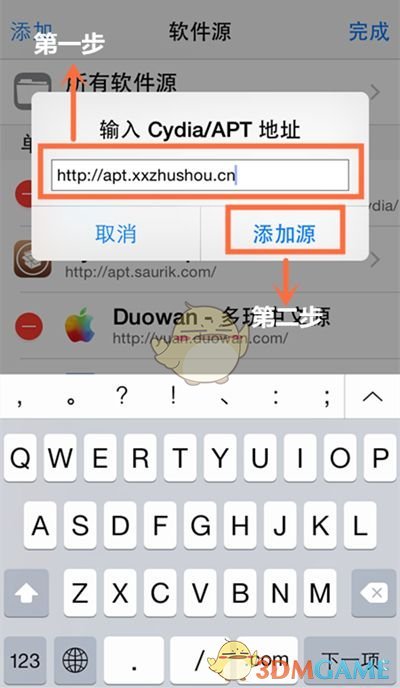
  4. 准确输入地址:清空弹窗默认的 http://,黏贴完整的源地址。
    • 注意:URL 前缀必须与源站匹配(优先使用 https://),末尾务必加上斜杠 /,并检查不要混入空格。
  5. 执行索引拉取:点击 “添加源”(Add Source)。系统会进入黑色终端界面自动跑代码拉取 Packages.bz2 文件。
  6. 完成校验全程不要切后台或锁屏。直到底部出现 “回到 Cydia” (Return to Cydia) 按钮,才代表索引建立成功。

资深玩家实测:2026 年必加的高可用 Cydia 软件源

源不在多,而在精。以下是我在多台实测设备上长期运行、验证过高可靠性的核心软件源:
软件源名称 URL 地址 主要功能 / 核心插件 推荐指数
Havoc 源 [https://havoc.app/](https://havoc.app/) 现代 iOS 主流付费/免费美化与功能增强 ★★★★★
Chariz 源 [https://repo.chariz.com/](https://repo.chariz.com/) 系统级控制中心增强、应用锁、手势美化 ★★★★★
ElleKit 源 [https://repo.ellekit.space/](https://repo.ellekit.space/) 无根越狱(Rootless)必备的底层 Hook 注入框架 ★★★★★
Dopamine 源 [https://apt.thebigboss.org/repofiles/cydia/](https://apt.thebigboss.org/repofiles/cydia/) 老牌基础依赖库(Cydia 初始自带,需保持更新) ★★★★☆
SparkDev 源 [https://sparkdev.me/](https://sparkdev.me/) SnowBoard 图标美化引擎等知名作者工具 ★★★★☆
在完成初始软件源添加后,建议紧接着阅读 爱思助手越狱后 Cydia 怎么更新最安全,因为底层依赖包的更新顺序直接关系到系统的稳定性,先更新基础依赖能大幅降低后期的卡死概率。

爱思助手越狱后 Cydia 怎么用

实战排坑:添加源频繁弹“红字/黄字”报错怎么办?

上周我的测试机在重新部署环境时,也遇到了经典的 Verification Error。根据我整理的 APT 架构日志分析,这类报错通常分为三种情况:
                    ┌── 1. SSL/TLS 握手超时 ────> 开启全局网络代理或切换 DNS
                    │
Cydia 报错排查 ─────┼── 2. 源服务端配置失效 ───> 检查源地址是否停更或迁移
                    │
                    └── 3. APT 缓存索引损坏 ───> 删除 /var/lib/cydia/ 损坏文件

黄字提示:Sub-process /bin/bzip2 returned an error code

  • 病因:网络传输中途丢包,导致下载回来的 gzip/bzip2 索引包损坏,解压中断。
  • 解法:不影响系统已有插件。切换网络节点后,回到 Cydia“软件源”页面,手动向下拉动触发一次全量刷新即可。

红字提示:Failed to fetch... 404 Not Found / GPG Error

  • 病因:你输入的 URL 拼写有误,或者该服务器已下线;对于 GPG Error,则是源站的安全签名过期。你可以参考 Debian APT 官方文档 了解其安全校验机制。
  • 解法:直接删除该源,不要留着它占用每次刷新时的网络请求超时开销。

Cydia 卡死、卡在“正在加载”或频繁闪退

  • 病因:一次性添加了太多含有重复依赖的恶意源,导致本地 packages.list 索引溢出。
  • 解法:用 Filza 文件管理器(或 SSH)进入路径 /etc/apt/sources.list.d/,把最近添加的 .list 文件删掉,重新打开 Cydia 就能恢复正常。
如果越狱环境因插件冲突严重受损,可以通过 爱思助手越狱升级指南 中的备份与恢复流程重置系统。

防白苹果 SOP 安全检查清单(建议保存)

在你准备批量添加源和安装插件前,请对照以下步骤逐项核对:
  • [ ] 校验越狱架构:分清设备是“有根越狱 (Rootful)”还是“无根越狱 (Rootless)”。无根环境绝对不要强行安装只支持有根的旧源插件。
  • [ ] 完成全盘数据备份:操作前先打开 爱思助手官网 进行一次本地全量备份。
  • [ ] 核验源站安全性:拒绝任何宣称“免费破解全网付费插件”的盗版源,这类源极易被捆绑后门或恶意代码。
  • [ ] 控量安装:每次新增 1 个源后,最多只安装 1-2 个插件,观察系统注销(Respring)后有无异常再继续。
  • [ ] 必备 SafeMode 守护:确保设备已安装 Substrate Safe ModeSafeMode 补丁,确保发生冲突时能自动进入安全模式卸载坏插件。

爱思助手越狱后 Cydia 怎么用

FAQ:常见问题解答

Q1:为什么我添加成功了软件源,点进去里面却是空的?

A: 这是因为 Cydia 尚未完成后台数据解析。检查你的网络代理是否正常,回到软件源首页,手动下拉页面触发强行刷新,等顶部的 Progress Bar 完全走完即可看到列表。

Q2:Cydia、Sileo 和 Zebra 的软件源可以通用吗?

A: 可以通用。它们本质上都是基于 APT 协议的图形化包管理器。只要源服务器本身支持你的 iOS 系统版本,在 Sileo 或 Zebra 中添加相同的 URL 一样生效。

Q3:不小心删除了初始自带的 BigBoss 源,如何恢复?

A: 无需手动输入复杂 URL。在 Cydia 首页点击“More Package Sources(更多软件源)”,里面列出了所有官方默认预设源,找到 BigBoss 点击“一键添加”即可恢复。
爱思助手编辑部
iOS设备管理与刷机技术支持团队

本文由爱思助手编辑部撰写和审核。我们持续跟踪爱思助手软件更新,为您提供最新的安装教程、刷机教程、越狱指南和问题解决方案。如有疑问,欢迎在评论区留言。

📌 本文内容基于爱思助手官方文档和实际测试编写,转载请注明出处。

最新文章