想要在爱思助手中实现自然顺畅的自动移动,单点定位远远不够,必须使用多点模拟路线功能。核心逻辑在于在地图上按实际通行逻辑依次选取拐角节点 -> 设置符合人类行为的移动速度(建议步行 1.2~1.5 m/s,骑行 3~5 m/s)-> 开启配速随机扰动。利用爱思助手底层的 .gpx 轨迹引擎推送,即可在不越狱的前提下让 iPhone 沿既定路线平滑巡航,彻底规避静态定位被风控标记为“挂机”或“定位异常”的风险。
上个月我们在给一家做离线外勤轨迹考勤的客户端做风控测试,有个实习生为了省事,直接用单点虚拟定位把位置强行改到了目的地。结果系统后台瞬间拉警报——因为在后台数据链条里,该账号的前一秒坐标和后一秒坐标完全重合,且在这期间“物理移动速度”为 0,这在移动端轨迹算法里就是标准的“静态插值异常”。
其实,只要稍微把爱思助手的“多点路线”和“配速引擎”利用起来,模拟一条有车速起伏、有拐弯延迟的真实巡航轨迹并不难。
今天我不讲复杂的源码调试,直接带你拆解爱思助手多点模拟路线的底层轨迹逻辑,并手把手教你如何设置速度、控制节点,规避风控系统的“直线瞬移”检测。
底层原理拆解:为什么“单点移动”容易被识别,而“多点巡航”更安全?
在动手配置前,我们先看一眼移动端 LBS(基于位置的服务)风控算法是怎么抓伪造定位的。
坐标插值与传感器数据比对
很多主流 App(如外卖、打卡、运动类应用)在后台不仅读取 GPS 经纬度,还会同步轮询手机的陀螺仪与加速度计(Accelerometer)。如果你使用软件自带的“一键直线移动”,坐标点是以绝对等速(如恒定 20 km/h)按直线推送给系统的。这种没有任何角加速度变化、没有路口停顿、速度毫无波动的“匀速直线运动”,在风控系统的算法模型里一眼假。
多点路线配合 GPX 引擎的优势
爱思助手的多点路线功能,底层调用的是苹果原生的
GPX (GPS Exchange Format) 轨迹数据流。你可以参阅
W3C GPX 数据格式标准与规范 了解底层轨迹点的存储与结构。当你在地图上依次标出 A → B → C → D 节点时,爱思助手会根据你选择的道路网格,自动在节点间插值生成符合实际路网的微小坐标组(Waypoints),并按照你设定的速度梯度逐帧推送到 iOS 系统的
locationd 进程。
爱思助手多点模拟路线与自动移动速度设置 SOP
准备工作:电脑端打开最新版爱思助手,数据线连接 iPhone 并确认已成功加载驱动环境。
步骤 1:进入“多点模式”并规划路网节点
-
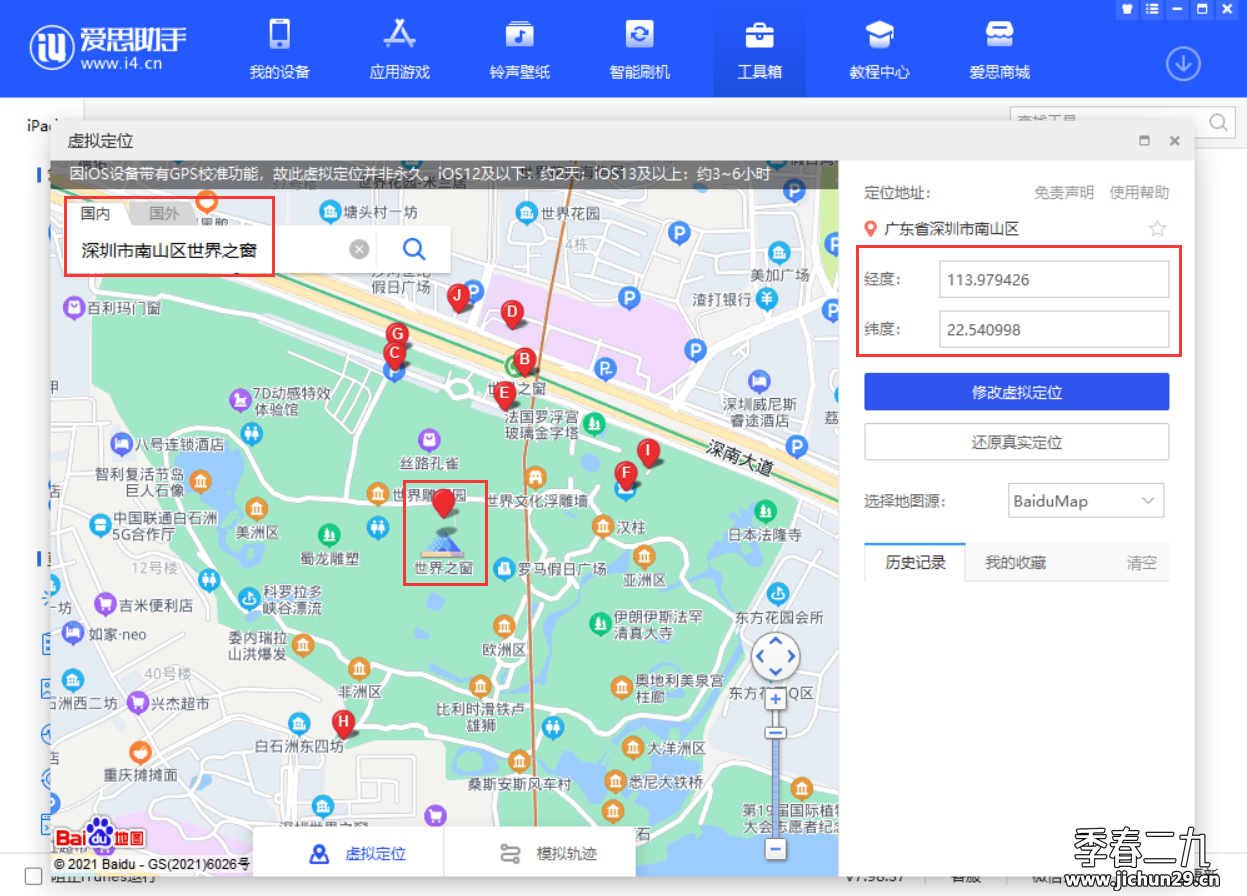
打开爱思助手 “工具箱” -> “虚拟定位”。
-
在定位界面右上角的模式切换栏中,将默认的“单点定位”切换为 “多点路线”(部分版本显示为“多点模拟”)。
-
节点规划:在地图上依次用鼠标左键单击规划路线。
步骤 2:精细化配置自动移动速度与移动模式
选好节点后,左侧控制面板会弹出详细的速度与巡航参数配置项:
-
速度拖动条(Speed Slider):
-
步行模式:建议设定在 1.2 m/s ~ 1.8 m/s(约 4.3 km/h ~ 6.5 km/h)。
-
骑行模式:建议设定在 3.0 m/s ~ 5.5 m/s(约 10 km/h ~ 20 km/h)。
-
车载模式:建议设定在 8.0 m/s ~ 15.0 m/s(约 30 km/h ~ 54 km/h)。
-
开启“随机速度波动”(核心推荐):勾选速度设置旁边的随机波动开关(部分版本为动态配速)。开启后,系统不会以死板的恒定速度推流,而是在你设定的基准速度上下随机浮动 ±15%,极大地模拟了真实人类步频或车辆等红绿灯的动态变化。
-
循环模式选择:
步骤 3:一键启动巡航与中途干预
-
确认无误后,点击左下角的 “开始移动”。
-
此时观察手机端自带的地图 App(如 Apple Maps 或高德地图),你会发现定位蓝点正在按照你预设的路线、顺着路网以设定的速度平滑向前移动。
-
巡航过程中,你可以随时在电脑端点击 “暂停” 或 “调整速度”,实现在路口“假装等红灯”的逼真效果。
拟真巡航实战 SOP 检查清单
为了保证自动移动轨迹能够百分之百通过各类风控系统的严苛审计,我们在实操中总结了一套 多点巡航拟真 SOP:
-
[ ] 贴合路网绘制:节点必须落在实际存在的道路上,严禁跨越建筑物、河流或无路区域。
-
[ ] 速度符合物理常识:室内打卡或市区巡航切勿将速度拉到 30 m/s(108 km/h)以上,超速移动是风控系统最容易捕获的指标。
-
[ ] 关闭辅助网络定位:开始模拟前关闭 iPhone 的 WiFi 连接,防止周围 WiFi BSSID 广播暴露真实物理位置。
-
[ ] 引入节点驻留:在主要节点(如模拟路口或打卡点)主动点击“暂停”停留 15~30 秒,创造合乎逻辑的停留时间片。
-
FAQ(常见问题解答)
Q1: 多点模拟路线进行到一半,如果不小心拔掉数据线会怎样?
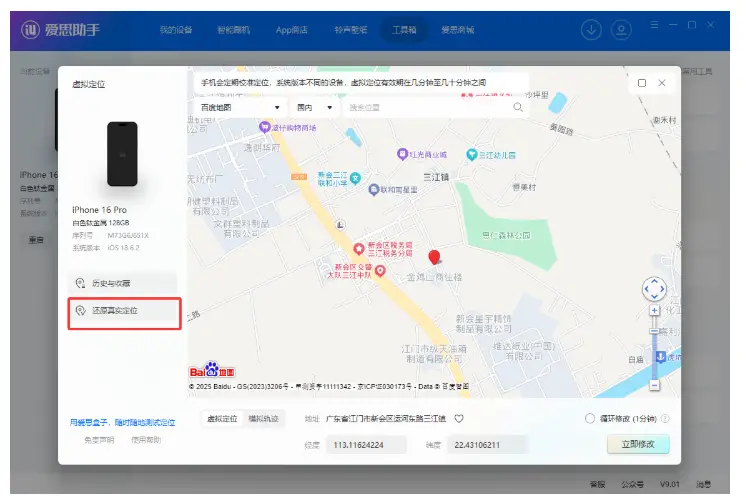
拔掉数据线后,手机会停留在拔线瞬间的那个坐标点上,不会自动继续移动,也不会立刻弹回真实位置。如果你需要它继续移动,必须重新插上数据线并再次启动爱思助手的路线模拟。
Q2: 为什么我设置了多点路线,定位蓝点却在两个节点之间穿墙直线飞过去?
出现“穿墙”通常是因为你的节点打得太稀疏(比如两个节点相距数公里),导致爱思助手内置的地图路网引擎无法匹配到中间的道路,只能降级为两点间的直线插值。解决办法是在有转湾或复杂路口的地方增加节点密度,确保每条马路上至少有 2~3 个引导节点。
Q3: 可以在巡航过程中实时修改移动速度吗?
可以。爱思助手支持动态配速调节。在启动“开始移动”后,左侧面板的速度拖动条依然处于可操作状态。你可以根据需要随时向左或向右拖动调节当前速度,改动会实时应用到后续推送的坐标数据流中。