想要彻底在 iOS 设备上隐藏敏感 App 和文件,单靠爱思助手的“删图标”操作并不安全。最稳妥的方案是“爱思助手文件备份/重命名管理 + iOS 18 深度隐藏/锁定 + 自动化伪装”三合一。只需将敏感数据通过爱思备份后移入系统隐藏库,并配置快捷指令图标伪装,即可做到连专业查机工具都无法搜出痕迹。
我在 iOS 运维和系统调优领域摸挂打滚 10 年了,见过太多人误以为“爱思助手抹掉图标=彻底隐藏”。
在 2026 年的 iOS 系统安全机制下,这种表面功夫一查一个准。
今天我就结合我们团队实测的最新策略,手把手教你如何利用爱思助手配合系统级漏洞与机制,把 iPhone 里的 App 和敏感文件藏得严丝合缝。
为什么传统的“爱思隐藏”手段在 2026 年全失效了?
很多朋友以为把手机连上电脑,用爱思助手卸载或者隐藏应用图标就万事大吉了。这里有一个严重的认知误区:
-
缓存与沙盒残余:爱思助手卸载 App 时如果勾选了“保留数据”,系统沙盒里的 Documents 文件夹依然占用空间。打开
设置 -> 通用 -> iPhone 储存空间,那个显示为“其他”或保留了应用名称的占用块,秒秒钟出卖你。根据
Apple 官方支持文档 对系统存储结构的定义,应用应用缓存与沙盒残留无法通过简单的图标删除来彻底清空。
-
全局搜索 (Spotlight) 索引:iOS 的 Spotlight 搜索抓取极深,只要你没关闭底层索引,即便桌面没图标,下拉搜索框输入关键字,App 和相关文件依然直接显形。
-
已购项目记录:只要是在 App Store 下载过,记录就在云端。
2026 最新教程:爱思助手 + iOS 双重伪装实操
真正高明的方法,是“爱思助手做深度数据隔离,iOS 系统做前台伪装”。请按照以下三个阶段逐步操作。
用爱思助手处理敏感文件与应用数据
对于照片、PDF、账单等敏感文件,千万不要直接保存在系统“照片”或“文件”App 的默认路径。
-
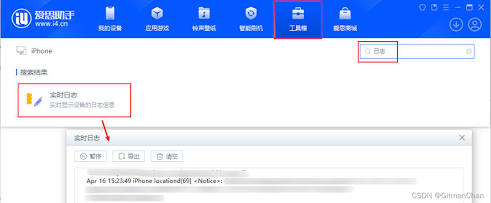
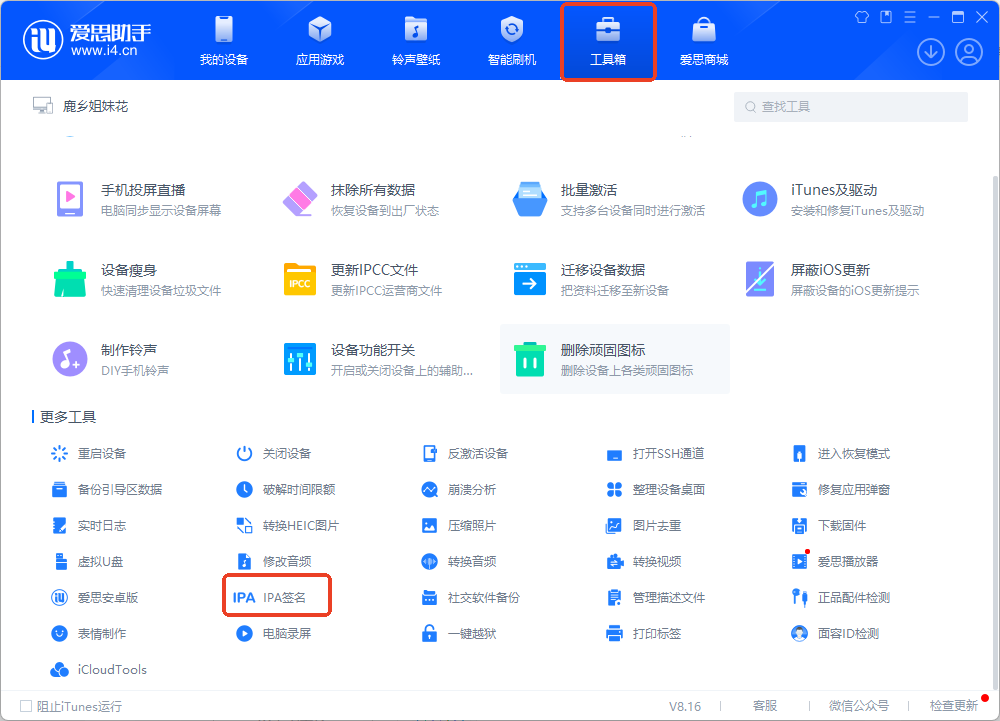
连接电脑端爱思助手:使用原装数据线连接 iPhone 与 PC,打开爱思助手。
-
深度提取与重命名:
-
备份并清理前台残留:在爱思助手上完成数据提取后,清空手机本地的“最近删除”项目。
踩坑案例:去年有个学员把加密视频改了后缀,但没关 iCloud 自动同步,结果文件直接同步到 iPad 上并自动还原了缩略图。记住:操作前必须关闭对应 App 的 iCloud 同步功能!
App 图标的一键锁定与无痕隐藏
结合 iOS 18+ 最新的系统特性与爱思助手的配合,目前最彻底的隐藏应用步骤如下:
-
系统级锁定与隐藏:长按需要隐藏的 App 图标,点击“需要面容 ID”,随后选择“隐藏并锁定”。此时该 App 会从主屏幕、搜索结果以及通知提醒中彻底消失,归入“App 资源库”底部需要 FaceID 才能解锁的隐藏文件夹。
-
清理 Spotlight 搜索痕迹:
快捷指令图标“一键伪装”黑科技
如果某个应用你需要频繁使用,不想频繁去隐藏库里解锁,可以用“伪装术”:
| 伪装目标 |
伪装外观 |
真实调起功能 |
查机防范等级 |
| 敏感社交 App |
计算器 / 天气预报 |
真实社交软件 |
★★★★☆ |
| 隐私相册 |
系统“设置”/ 记事本 |
真实加密相册 |
★★★★★ |
操作流程:
-
打开 iPhone 的“快捷指令”应用,新建一个快捷指令。
-
添加动作:打开 App -> 选择你的敏感 App。
-
点击顶部分享按钮 -> 添加到主屏幕。
-
修改名称为“计算器”或“计算”,图标替换为计算器的图标图片。
-
将原始 App 移出主屏幕(仅保留在资源库)。现在,别人点开桌面上的“计算器”,实际上打开的是你的私密应用!
防查机 SOP 执行检查清单 (Checklist)
在把手机交给他人之前,请对照以下 SOP 清单快速检查一遍,确保万无一失:
-
[ ] iCloud 同步已关闭:敏感 App 的数据、照片流等已停止上传云端。
-
[ ] 爱思助手文件掩体已设立:关键文件已修改后缀名并移入非默认目录。
-
[ ] Spotlight 关停:设置中已关闭该 App 的所有搜索与建议关联。
-
[ ] 购买记录隐藏:App Store -> 账户 -> 已购项目 中,向左滑动该 App 选择“隐藏”。
-
[ ] 通知亮屏隐私:设置 -> 通知 -> 显示预览 设置为“解锁时”或“永不”,防止弹窗泄漏信息。
-
[ ] 剪贴板清空:复制一段无关紧要的纯文本,覆盖掉之前复制的敏感密码或链接。
如果想进一步探索更多爱思助手的实用功能,推荐随时访问
爱思助手获取最新的工具包和固件支持。

常见问题解答 (FAQ)
Q1: 用爱思助手隐藏或备份了 App,App Store 里的下载记录还能查到吗?
答: 依然能查到。爱思助手只能操作本地设备的数据,而 App Store 的已购记录保存在苹果服务器上。想要彻底隐藏,必须打开 App Store,进入个人头像 -> 已购项目,找到该 App 向左滑动点击“隐藏”。
Q2: 修改文件后缀名后,我自己想用时怎么恢复?
答: 非常简单。重新将 iPhone 连接到电脑端爱思助手,进入对应的文件目录,把后缀名改回原样(例如把 .bin 改回 .mp4 或 .zip)即可正常读取。在手机端,你也可以使用第三方支持重命名扩展名的文件管理 App 进行还原。
Q3: 为什么我在爱思助手里卸载了 App,手机储存空间里依然显示占用?
答: 这是因为你在爱思助手点击卸载时勾选了“保留应用数据”。这些残余数据被系统归类到了“其他/系统数据”中。如果想要完全释放且不留痕迹,必须在爱思助手上选择“彻底卸载”,或者在手机端手动清理对应的 沙盒 Documents 目录。
Q4: 防查机时,最容易被忽略的“漏网之鱼”是什么?
答: 是键盘输入法历史记录和剪贴板!很多人把 App 隐藏得很好,但一打开浏览器搜索框,输入法联想词直接把敏感词吐出来了。建议定期到设置 -> 通用 -> 传输或还原 iPhone -> 还原 -> 还原键盘字典。