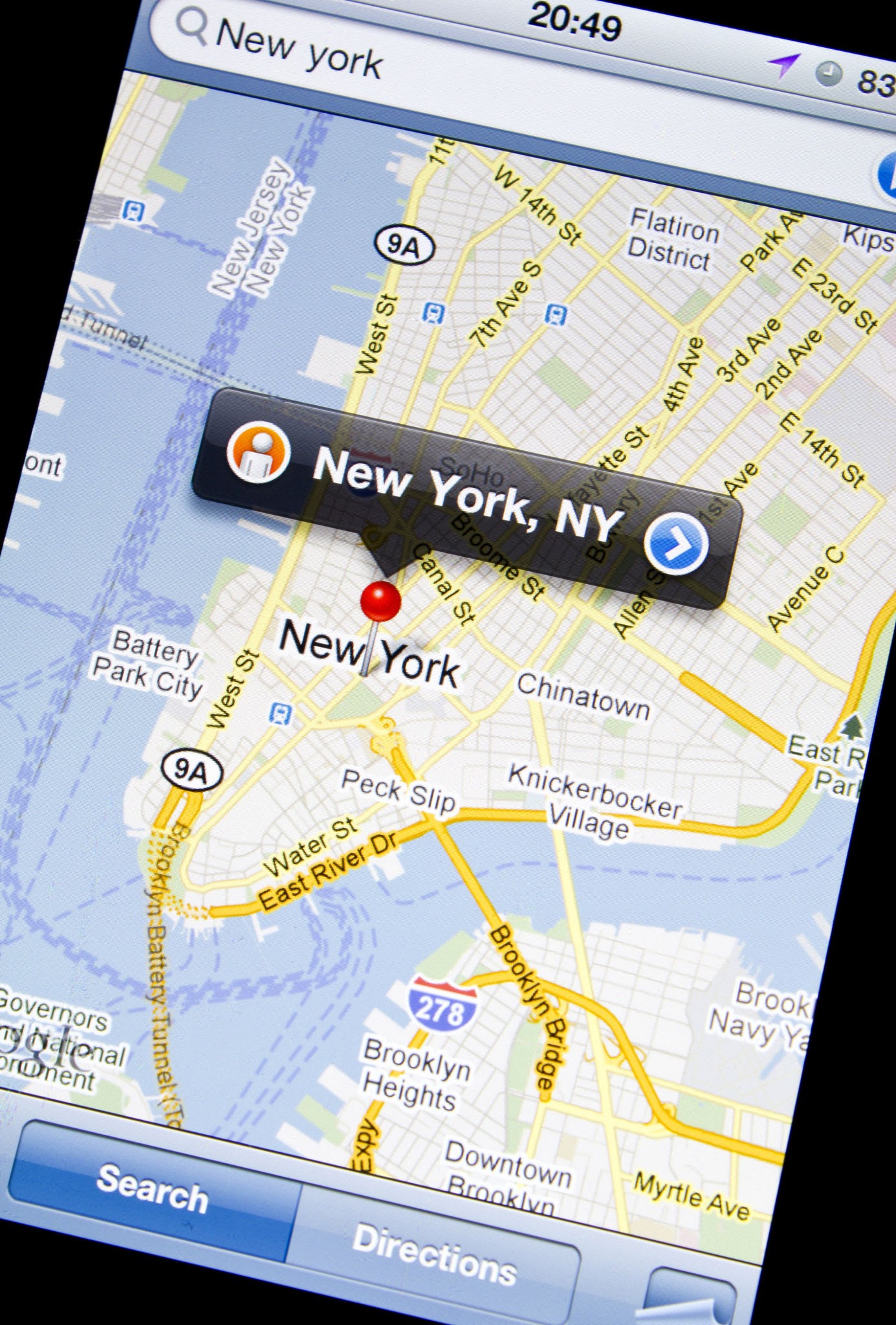
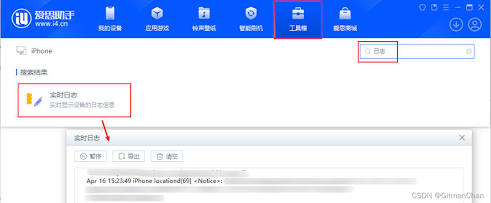
升级到 iOS 17 及更新系统后,爱思助手虚拟定位失效的主要原因是苹果引入了全新的开发者安全机制(Developer Mode)以及定位服务底层通讯协议的变更。解决问题的核心分为三步:开启 iPhone 的“开发者模式”、在电脑端更新爱思助手至最新版并补全驱动、以及确保运行电脑与手机建立正确的信任连接。如果修改后出现定位漂移或回不去真实位置,重启设备或重置网络设置即可秒级恢复。
升完 iOS 17 甚至更新版本系统后,准备用爱思助手修改定位打卡、打游戏或者测代码,结果发现地图指针纹丝不动,或者直接报错提示“定位失败,请重试”?
你绝不是一个人。
上个月我们团队在测试几款基于 LBS(地理位置服务)的 iOS 应用时,工作室的 5 台 iPhone 升级完系统后,全线出现了爱思助手虚拟定位失效的情况。当时为了解决这个问题,我们反复测试了从底层驱动抓包、开发者模式激活到跨系统搭建环境的各种方案。
今天,我把我跟团队实测有效的 2026 最新解决套路整写在这篇指南里。不用越狱,也不用买昂贵的硬件外设,跟着走就能搞定。
为什么升级 iOS 17 后爱思助手修改定位会失败?
在找解决办法之前,我们得先搞清楚苹果在底层做了什么。
在 iOS 16 及更早版本中,爱思助手只需要通过 USB 接口调用苹果官方的 com.apple.dt.simulatelocation 开发者服务,就能直接将伪造的 GPS 坐标写入系统缓存。
但到了 iOS 17,苹果出于隐私保护和企业安全考虑,做出了两项重大改动:
-
开发者模式强制隔离:即便你在电脑端点了“修改定位”,如果手机端没有手动开启“开发者模式(Developer Mode)”,系统会直接拦截任何开发者调试指令。你可以参考
Apple 官方开发者安全文档 获取关于 iOS 开发者模式安全隔离机制的底层说明。
-
驱动与服务连接验证加固:iOS 17 改写了 iTunes/Apple Devices 驱动层的数据传输协议,旧版爱思助手的内建驱动根本无法和 iOS 17 的 ImageFileVersion 建立握手。
如果不搞定这两点,你在软件界面点一万次修改,手机的位置信息也不会改变。
iOS 17 虚拟定位失败的终极解决步骤(实测 SOP)
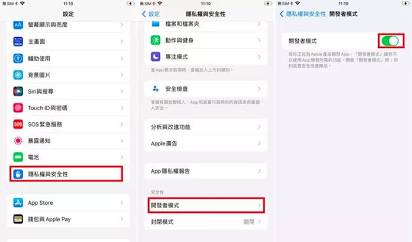
第一步:开启 iPhone 端“开发者模式”
这是解决 iOS 17 修改定位最关键的一步。很多朋友卡住,就是因为手机上压根找不到这个开关。
-
连接电脑:用原装数据线将 iPhone 连接到电脑,打开爱思助手,确保手机弹窗时点击了“信任此电脑”。
-
触发开关显示:如果你的手机【设置】->【隐私与安全性】最底部没有“开发者模式”选项,必须先让爱思助手识别一次设备。爱思助手会在后台尝试向手机注入调试服务,从而激活该隐藏菜单。
-
开启开关:
-
打开手机【设置】。
-
进入【隐私与安全性】。
-
滑到最底部,找到【开发者模式】并点击进入。
-
开启开关,此时手机会提示需要重启。
-
重启后确认:手机重启解锁后,屏幕会弹出一个二次确认框“要开启开发者模式吗?”,点击开启,并输入你的锁屏密码。
踩坑经验警示:千万别在连接劣质数据线时开启,传输中断会导致调试镜像写入失败。如果重启后没有弹出二次确认框,说明第一步的握手没成功,请重新插拔数据线。
第二步:解决电脑端驱动与爱思助手配置问题
手机端准备就绪后,如果依然修改失败,问题必定出在电脑端的驱动层。
-
升级爱思助手至最新版本:老版本软件缺失 iOS 17/18 的 iOSImage 文件,无法挂载虚拟定位镜像。
-
重装 Apple 官方驱动:
第三步:执行虚拟定位与参数微调
完成上述配置后,正式开始修改定位:
-
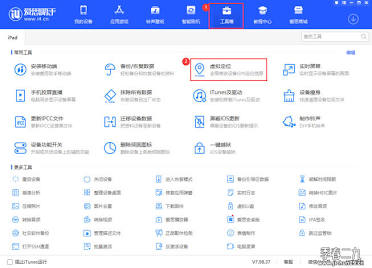
打开爱思助手 -> 【工具箱】 -> 【虚拟定位】。
-
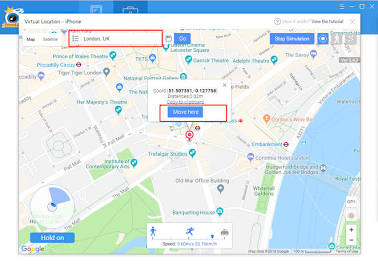
在搜索框输入目标地址或经纬度坐标(例如:31.2304, 121.4737)。
-
点击【修改虚拟定位】。
-
观察手机端自带的“地图”APP,确认蓝色定位光圈是否已经精准转移到目标地点。
方案对比:常见 iOS 17 定位修改方式优缺点
为了让你少走弯路,我把目前市面上主流的三种 iOS 17 定位修改方案做了一个实测对比:
| 修改方案 |
操作难度 |
稳定性 |
封号/检测风险 |
成本 |
| 爱思助手 (PC端USB连接) |
低(无需越狱) |
高(修改后断开连接仍有效) |
极低(基于官方开发者接口) |
免费 |
| 蓝牙/硬件外设插块 |
中(需购买硬件) |
非常高 |
低 |
较高(需购买百元外设) |
| 系统越狱 + 插件 |
极高(仅支持特定系统版本) |
中(容易触发 App 越狱检测) |
高 |
免费但技术门槛高 |
深度避坑:定位修改后的“三大后遗症”如何解决?
修改后打卡软件显示“使用外挂/定位异常”?
现代 App(如钉钉、企业微信)不仅读取系统 GPS 坐标,还会校验基站信息(Cell ID)和周边 Wi-Fi 的 BSSID。如果你从北京瞬间“跳跃”到上海,后台风控系统会秒级识别。
拔掉数据线后,定位多久会失效?
在 iOS 17 中,只要你不重启手机,修改后的位置信息通常可以保持数小时至几天不等。但如果系统后台释放了调试服务进程,定位可能会瞬间恢复到真实的 GPS 位置。
如何一键还原真实位置?
很多朋友改完定位后,发现外卖 App 派送地址乱套、导航没法用。
实战 SOP 排查清单 (Checklist)
遇到问题别慌,对照这张清单逐项排查:
-
[ ] 数据线检查:使用的是具备数据传输功能的原装或 MFi 认证数据线(非纯充电线)。
-
[ ] 信任凭证:电脑端 iTunes/Apple Devices 能正常读取到手机序列号与 UDID。
-
[ ] 开发者模式:iPhone 【设置】->【隐私与安全性】->【开发者模式】已开启并已重启确认。
-
[ ] 锁屏状态:在爱思助手点击“修改定位”时,手机处于解锁状态,屏幕未锁定。
-
[ ] 网络环境:电脑端已连接外网,确保爱思助手能够顺利下载 iOS 17 开发者调试镜像包(DeveloperDiskImage)。
FAQ(常见问题解答)
Q1: 为什么我的 iOS 17【隐私与安全性】里压根找不到“开发者模式”?
A: 这是因为你的手机从未连接过 Xcode 或爱思助手这类开发者工具。请把手机通过数据线连接电脑,打开爱思助手,在电脑端成功识别手机信息后,不要断开连接,直接去手机【设置】->【隐私与安全性】底部刷新,选项就会出现。
Q2: 爱思助手提示“写入定位镜像失败/无法下载组件”怎么办?
A: 这通常是因为电脑网络无法连接爱思的镜像服务器,或者被 Windows 防火墙拦截。尝试关闭电脑上的杀毒软件,以管理员身份运行爱思助手,或者在工具箱中使用“修复驱动”功能重置网络套接字。
Q3: 修改定位后,系统自带地图变了,但微信/社交软件位置没变?
A: 部分社交软件在后台运行时会缓存上次的位置。修改定位成功后,上滑强制关闭该 App 的后台进程,然后重新打开;或者在手机【设置】->【对应 App】中,将定位权限切换为“使用期间”,重新进入应用即可刷新。
Q4: 这种修改定位的方法会导致手机被锁或系统损坏吗?
A: 不会。该方法使用的是苹果官方为开发者测试 LBS 应用留下的调试接口(Simulate Location),不修改任何系统核心文件,也不破坏系统签名。只要重启设备,一切都会恢复原样,绝对安全。