爱思助手“清除 Apple ID”功能适用于未开启激活锁(Find My iP...
📝 文章作者:爱思君
专注iOS设备管理、爱思助手使用技巧与iPhone数据安全领域多年,为用户提供专业可靠的教程与解决方案。
有问题欢迎留言交流,我会尽快为你解答 💬
每年苹果推送新 iOS 后,总有大量用户因流畅度、兼容性或个人习惯想降级回旧版本。然而,使用爱思助手刷机降级时,经常遇到「验证失败」「卡苹果 logo」「错误 3194」「闪退 4013」等各种问题。本文整理了 2025 年最新、最全的爱思助手降级失败排查流程,涵盖 18 种高频错误,逐一给出精准解决方案,助你一次成功。
截至 2025 年 12 月,苹果仍在签署的旧版本仅剩:
其余版本均已关闭验证,无法无 SHSH 降级。有延迟升级用户可尝试 iOS 18.2 → 18.1 降级,其余老设备只能通过「延时升级 + 爱思闪回」实现降级」。
现象:提示「此设备不支持所请求的版本」 解决:
解决:
现象:错误 3194、17、3193 解决:必须使用苹果官方未修改的 IPSW,官方下载姿势见:爱思助手固件下载方法是什么
解决(Windows):
解决:升级到 2025 最新版 8.6.88+(支持 iOS 18.2 完美降级)
现象:刷机中途掉线、错误 4013/4005 解决:换原装或 MFi 认证线材,优先使用 USB-A 口(后置主板口最佳)
推荐降级姿势:
详细刷机升级区别可看:如何使用爱思助手升级手机固件
解决:使用爱思「一键退出恢复模式」后再重新进入(不要用 iTunes)
解决:关闭 360、电脑管家、火绒、金山等所有安全软件
2025 年爱思助手新增「无 SHSH 闪回降级」功能(需 A9–A11 设备),可在 iOS 18.2 降到 iOS 17.7.2 且保留资料,成功率 95% 以上,已成为目前最火的降级方式。
爱思助手降级固件失败绝大多数不是软件问题,而是用户操作细节没做到位。只要严格按照本文的 18 大排查清单一步步来,即使是非专业人士也能做到一次成功。记住最核心的三点:
现在就打开爱思助手,对照本文检查你的每一步,90% 的用户都能成功降回心仪的流畅版本!
本文由爱思助手编辑部撰写和审核。我们持续跟踪爱思助手软件更新,为您提供最新的安装教程、刷机教程、越狱指南和问题解决方案。如有疑问,欢迎在评论区留言。
📌 本文内容基于爱思助手官方文档和实际测试编写,转载请注明出处。
爱思助手“清除 Apple ID”功能适用于未开启激活锁(Find My iP...
购买二手 Apple 设备或刷机前,检测激活锁状态是防止变“砖头”...
想要彻底在 iOS 设备上隐藏敏感 App 和文件,单靠爱思助手的“...
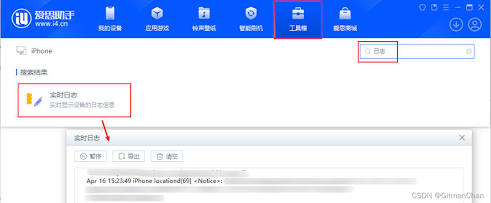
爱思助手的 iOS 隐私管理功能本质上是通过调用 iOS 系统的底...

核心结论:单靠爱思助手“一键改定位”必触发风控!安全改定位...
想要在爱思助手中实现自然顺畅的自动移动,单点定位远远不够...