
爱思助手的电脑端、手机端及其他产品并非同一个安装包,支持...
无论是更换 iPhone、升级 iOS、送修设备,还是准备恢复系统,先建立一份可验证的备份都非常重要。真正可靠的备份不只是点击一次“开始”,还应确认保存位置、备份时间、是否加密,以及恢复时能否被软件正常识别。
本文介绍使用电脑备份 iPhone 的通用思路,并说明使用爱思助手等设备管理工具时应重点检查的项目。不同版本的界面名称可能略有差异,请以实际软件提示为准。
开始前建议检查电脑剩余空间。完整备份所需容量会受到照片、视频、App 数据和聊天记录影响,电脑可用空间最好明显高于 iPhone 当前已用容量。
连接异常可参考爱思助手无法识别 iPhone 排查指南。
完整备份适合换机、系统更新、维修或恢复前使用。它会把软件支持的设备设置和数据保存为一套备份记录,恢复时通常需要通过创建该备份的软件读取。
分类导出适合单独保存照片、视频、联系人或其他可浏览文件。优点是文件可直接在电脑上查看,但它不能完全替代设备级备份。
重要操作前,建议同时保留一份完整备份和一份关键文件的独立副本。例如:先做设备完整备份,再把照片、视频、联系人等导出到单独目录。这样即使完整备份无法读取,关键资料仍有可用副本。
如果软件提示某类数据无法备份,不要直接假设全部数据已经包含在内。应查看完成报告,并对关键资料单独核对。
加密备份可以保护电脑中的备份文件,并可能包含更多敏感信息。启用后一定要妥善保存密码:忘记密码时,通常无法通过普通方式读取原备份。
“显示备份成功”不等于所有数据都可恢复。验证是备份流程中不可省略的一步。
如果备份只存在电脑同一块硬盘上,硬盘损坏或系统重装时仍可能一起丢失。建议将已完成并验证的备份复制到:
含有个人数据的备份应加密保存,并限制共享权限。不要上传到来源不明的“在线恢复”或“破解备份”服务。
如果只是换机,也可以结合 Apple 的快速开始或 iCloud 迁移。第三方工具更适合补充本地备份、分类导出和文件管理,不应成为唯一副本。
不一定。是否包含取决于 iOS 权限、App 自身的备份机制、软件版本和备份类型。对微信等重要数据,应同时使用该 App 官方提供的迁移或备份功能,并在完成后核对。
建议尽量不要进行大量拍摄、下载、删除或系统更新,以减少数据变化和连接中断。
可以,但要确保空间充足。长期使用更建议选择空间充裕、定期备份的专用目录。
两者各有优势。电脑本地备份便于控制保存位置,云备份则能降低电脑硬盘故障带来的单点风险。重要数据采用本地加云端的组合更稳妥。
可靠的 iPhone 备份应包含四个动作:选择合适的备份类型、保持连接稳定、验证备份可读取、保存第二份副本。完成这些步骤后,再进行换机、升级、恢复或维修,数据风险会明显降低。
本文由爱思助手编辑部撰写和审核。我们持续跟踪爱思助手软件更新,为您提供最新的安装教程、刷机教程、越狱指南和问题解决方案。如有疑问,欢迎在评论区留言。
📌 本文内容基于爱思助手官方文档和实际测试编写,转载请注明出处。
爱思助手的电脑端、手机端及其他产品并非同一个安装包,支持...

爱思助手修改的是 iOS 系统底层的开发者试用接口(Developer ...
爱思助手“清除 Apple ID”功能适用于未开启激活锁(Find My iP...
购买二手 Apple 设备或刷机前,检测激活锁状态是防止变“砖头”...
想要彻底在 iOS 设备上隐藏敏感 App 和文件,单靠爱思助手的“...
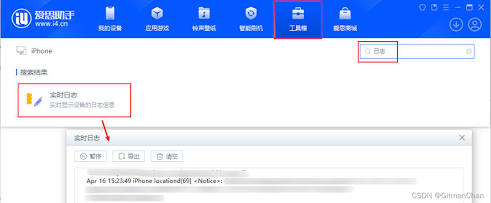
爱思助手的 iOS 隐私管理功能本质上是通过调用 iOS 系统的底...