爱思助手“清除 Apple ID”功能适用于未开启激活锁(Find My iP...
爱思助手无法识别 iPhone,通常与数据线、USB 接口、手机未授权“信任此电脑”、Apple 移动设备驱动或后台服务异常有关。不要一上来就刷机,也不要从不明驱动网站下载独立安装包。按照下面的顺序排查,既能缩小问题范围,也能降低数据风险。
如果换线、换接口后仍完全没有反应,应检查 iPhone 充电口是否有灰尘或损伤,并尝试连接另一台电脑。若多台电脑都无法识别,问题可能来自手机接口或硬件。
首次连接时,iPhone 会显示“要信任此电脑吗”。请点击“信任”并输入锁屏密码。如果没有出现提示:
“还原位置与隐私”不会删除照片和 App,但之后部分 App 需要重新申请相机、相册或定位权限。
Windows 与 iPhone 通过 USB 通信,需要 Apple 移动设备驱动和相关服务。优先安装或修复 Microsoft Store 中的 Apple 官方“Apple 设备”App;使用传统 iTunes 的电脑,则应确保 iTunes 与 Apple 相关组件安装完整。
完成安装或更新后,请重启电脑,再连接已解锁的 iPhone。如果电脑本身仍无法识别设备,应继续检查下文的设备管理器和 Apple Mobile Device Service。
操作时只处理 Apple 移动设备相关项目,不要随意卸载键盘、鼠标、芯片组或主板 USB 控制器。
services.msc;如果列表中没有该服务,通常表示 Apple 组件没有完整安装,应重新安装 Apple 设备 App 或 iTunes。
设备处于恢复模式或 DFU 模式时,Windows 仍应能检测到 Apple 移动设备。如果普通模式可以识别、恢复模式不能识别,优先重新安装驱动、重启 AMDS 服务并更换 USB 接口。只有在已完成备份、确认固件状态并理解数据风险后,才应继续恢复或刷机。
可进一步阅读恢复模式连接问题排查。
| 现象 | 优先检查 |
|---|---|
| 只充电、不显示设备 | 数据线、USB 接口、信任授权 |
| 设备管理器有黄色感叹号 | Apple 驱动更新或重新检测 |
| Apple 设备 App 能识别,爱思助手不能 | 关闭冲突程序、更新爱思助手 |
| 所有电脑都无法识别 | 手机接口、线缆或硬件检测 |
| 连接后频繁断开 | 线缆质量、扩展坞、USB 节能与供电 |
正常安装或更新 Windows 驱动不会删除手机数据。但恢复系统、刷机或抹除设备可能造成数据丢失,执行前应先完成iPhone 备份。
通常不需要。通过 Apple 官方软件安装完整组件,比使用来源不明的独立驱动包更安全,也更不容易发生版本冲突。
可能是设备未解锁、线缆不支持数据传输,或此前的授权记录异常。先换线并解锁设备,再考虑还原位置与隐私。
最有效的排查顺序是:数据线和接口 → 解锁与信任授权 → Apple 官方连接组件 → 设备管理器驱动 → AMDS 服务 → 软件冲突。只有在电脑已经稳定识别设备后,再进行备份、迁移或系统操作。
本文由爱思助手编辑部撰写和审核。我们持续跟踪爱思助手软件更新,为您提供最新的安装教程、刷机教程、越狱指南和问题解决方案。如有疑问,欢迎在评论区留言。
📌 本文内容基于爱思助手官方文档和实际测试编写,转载请注明出处。
爱思助手“清除 Apple ID”功能适用于未开启激活锁(Find My iP...
购买二手 Apple 设备或刷机前,检测激活锁状态是防止变“砖头”...
想要彻底在 iOS 设备上隐藏敏感 App 和文件,单靠爱思助手的“...
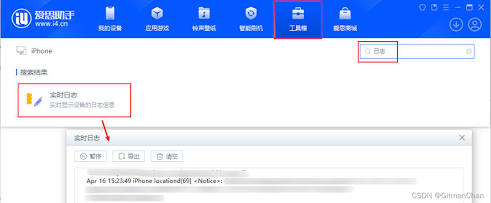
爱思助手的 iOS 隐私管理功能本质上是通过调用 iOS 系统的底...

核心结论:单靠爱思助手“一键改定位”必触发风控!安全改定位...
想要在爱思助手中实现自然顺畅的自动移动,单点定位远远不够...