爱思助手可用于管理 iPhone、iPad 的本地备份与恢复。先明确要备份整台设备、保存某类资料,还是从已有备份中恢复内容,再查看对应说明。功能范围、数据内容和操作入口可能随客户端版本及设备系统而异,请以当前客户端和已核对的教程为准。本文由爱思助手下载与使用指南整理,属于独立教程,并非爱思助手或 Apple 官方页面。
| 目标 | 可查看的教程 | 操作前确认 |
|---|---|---|
| 保存整台 iPhone 的资料 | 完整备份教程 | 客户端版本、备份范围、电脑可用空间 |
| 仅处理指定资料 | 选择性恢复教程 | 备份中是否包含目标资料、恢复对现有内容的影响 |
| 保存微信聊天记录 | 微信聊天记录备份说明 | 教程适用版本、聊天数据范围 |
| 管理多台设备 | 多设备备份教程 | 分别核对每台设备的身份和备份记录 |
先分清备份、恢复和设备迁移
爱思助手备份可以按整机或指定资料来安排;恢复则是从已有备份中取回资料。更换新手机时的数据迁移是另一类任务,不能与备份恢复混为一谈。
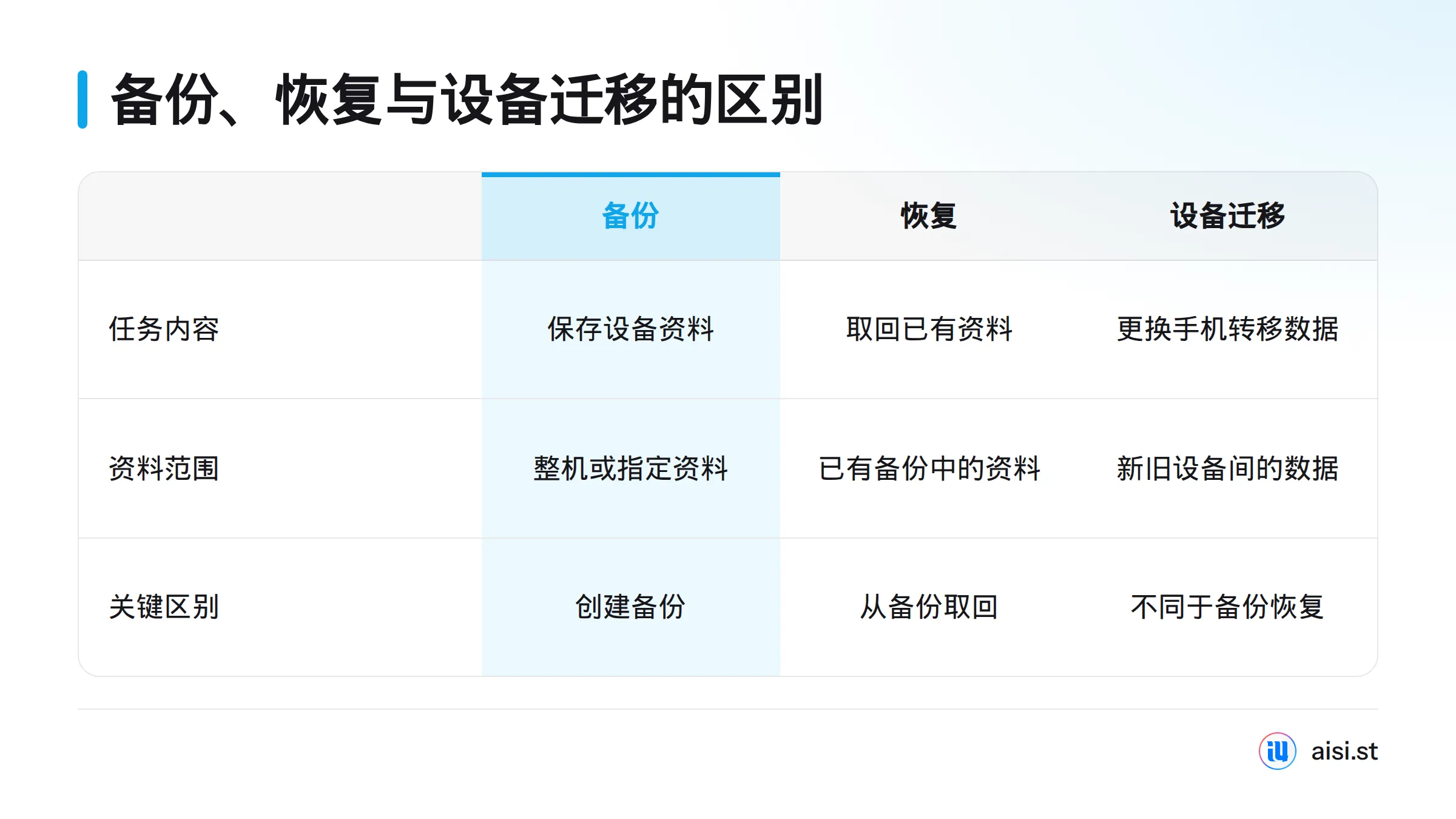
Windows 与 macOS 客户端的界面可能不同。如果找不到教程中的入口,先查看爱思助手产品中心及对应平台的说明,不要仅凭旧版按钮位置操作。
爱思助手全备份:开始前检查这几项
无论要进行 iPhone 备份到电脑,还是查看 iPad 备份教程,开始前都应确认连接、空间和备份范围:
- 使用支持数据传输的数据线连接设备,并留意设备上的信任或授权提示。
- 检查电脑可用空间。备份预计大小和保存目录以客户端当前显示为准。
- 记下目标设备、要保存的资料范围,以及是否需要保留旧备份。
- 如果客户端提供加密选项,先阅读当前说明并妥善记录密码。尚未弄清密码用途和恢复条件时,先不要继续。
- 任务完成后查看结果提示和备份记录,核对设备信息、日期及目标资料范围。
Apple 的备份 iPhone 或 iPad 说明介绍了使用 iCloud 或电脑备份的方式。爱思助手本地备份的保存位置、历史记录保留方式及覆盖规则,应以当前客户端说明为准。
如果旧备份很重要,不要因为看到“备份完成”就马上删除旧副本。先确认新记录可见、设备信息正确,再依产品说明核对文件位置。
分类备份与选择性恢复要逐项确认
微信聊天记录、通讯录、短信、备忘录、健康数据和步数记录,应分别查看对应说明。不要仅凭资料名称推断某项内容必然包含在整机备份中,也不要只根据教程标题认定当前版本支持备份或恢复该资料。找不到适用的现行说明时,先在客户端确认支持范围,再决定是否操作。
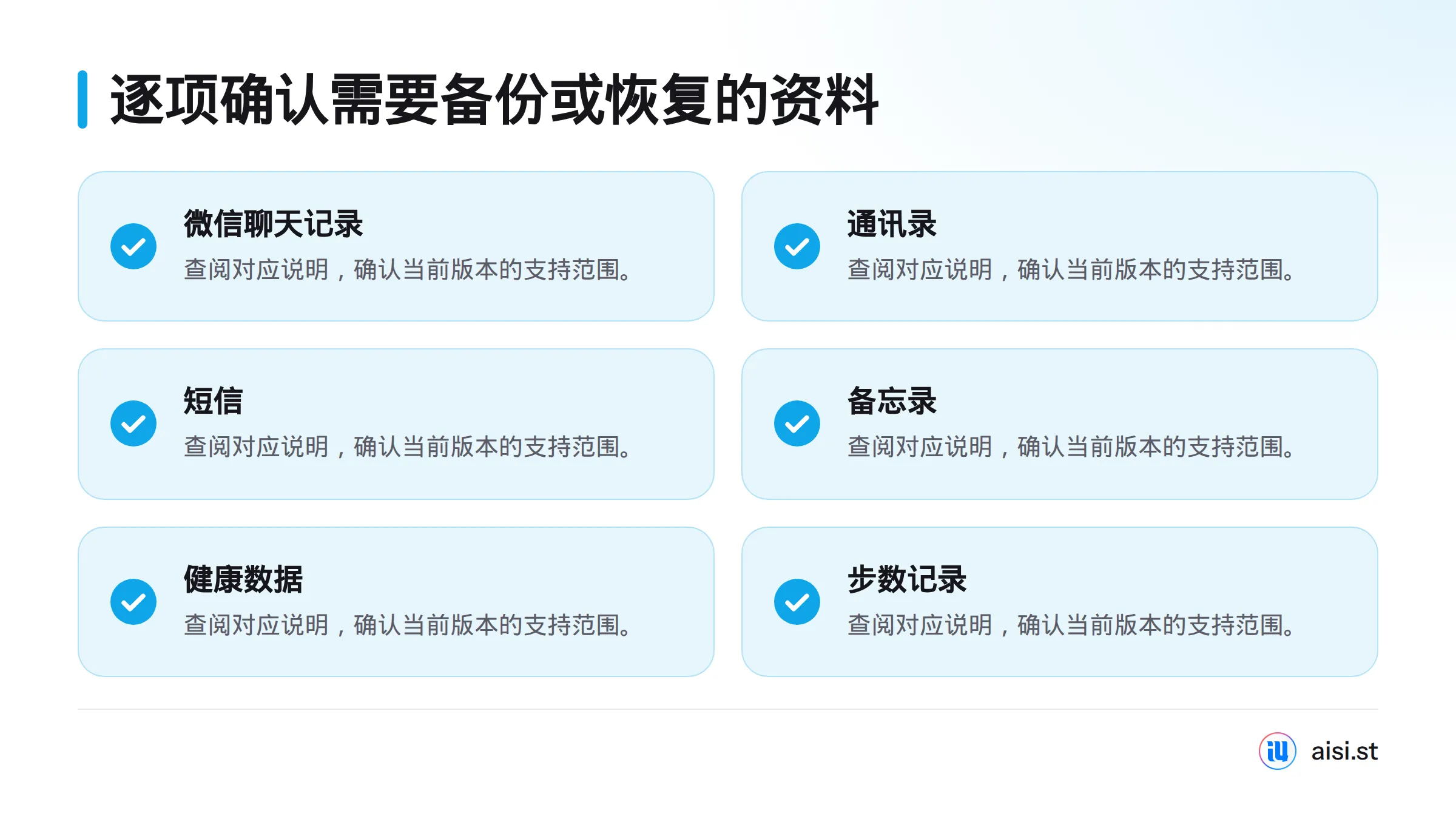
整机恢复和选择性恢复的目标与资料范围不同。恢复前先核对备份对应的设备和日期、目标设备,以及准备恢复的内容。如果操作可能替换设备现有资料,暂停操作并查看客户端警告。
需要从备份中取回特定内容时,可参阅选择性恢复指南。这类操作不同于换机迁移。
iCloud、电脑备份和爱思助手本地备份
| 方式 | 保存位置 | 选择时核对 |
|---|---|---|
| iCloud 备份 | Apple 云端账户 | 账户、网络和云端可用空间 |
| 电脑备份 | 电脑本地 | 电脑空间、备份目录和加密设置 |
| 爱思助手本地备份 | 以当前客户端显示为准 | 客户端版本、支持范围和记录位置 |
Apple 将 iCloud 与电脑备份列为不同方式。爱思助手的资料范围和保存规则不能只凭名称判断;可先阅读Apple 备份说明,再对照客户端显示。设备型号和系统版本也会影响可用功能,更多系统资料见iOS 维基百科条目。
常见问题
备份会覆盖之前的记录吗?
不一定,具体取决于客户端的保存方式与设置。开始前先检查是否能保留旧记录;无法确认时,先不要清理旧备份,并查阅当前产品说明。
备份文件保存在哪里?
目录可能因客户端和版本而异。以客户端显示的备份路径或产品说明为准,也要分清电脑本地副本与 iCloud 云端副本。
怎样确认备份完成?
查看任务提示和备份记录,并核对设备、日期及目标资料范围。完成提示不代表所有类别的数据都已保存,也不能替代恢复前的兼容性检查。
忘记加密密码怎么办?
先停止恢复尝试,查阅对应版本的产品说明。不要猜测密码,也不要删除现有备份。本文不对爱思助手加密备份的密码找回能力作未经核实的承诺。
设备未识别、备份失败或空间不足怎么办?
先检查数据线、设备授权、电脑可用空间和目标目录,再参阅连接故障排查指南。如果恢复后资料不完整,重新核对所选备份及资料范围,避免反复写入带来额外风险。
多台设备分别核对记录
iPhone 和 iPad 都应按各自设备查看对应说明。处理多台设备时,逐台核对设备名称、备份日期和记录,不要假设客户端支持并发或批量完成。爱思助手备份也不等于更换新 iPhone 时的数据迁移。
下一步,先根据目标选择上方对应教程,再核对客户端版本和资料范围。
来源
Related: 给全备份设置加密密码