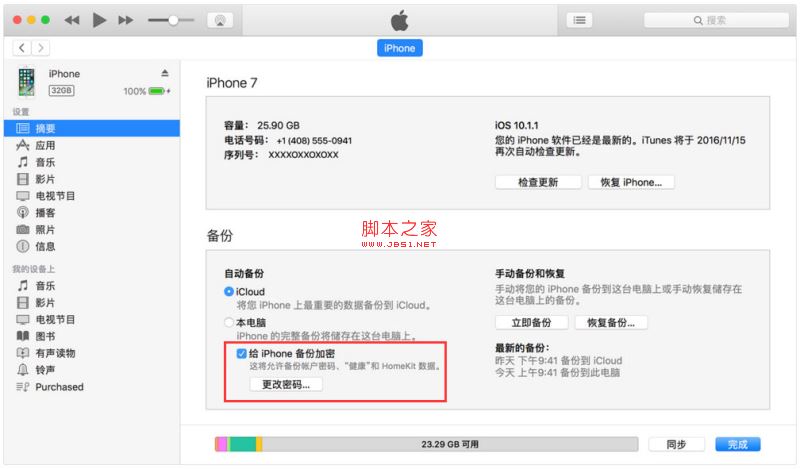
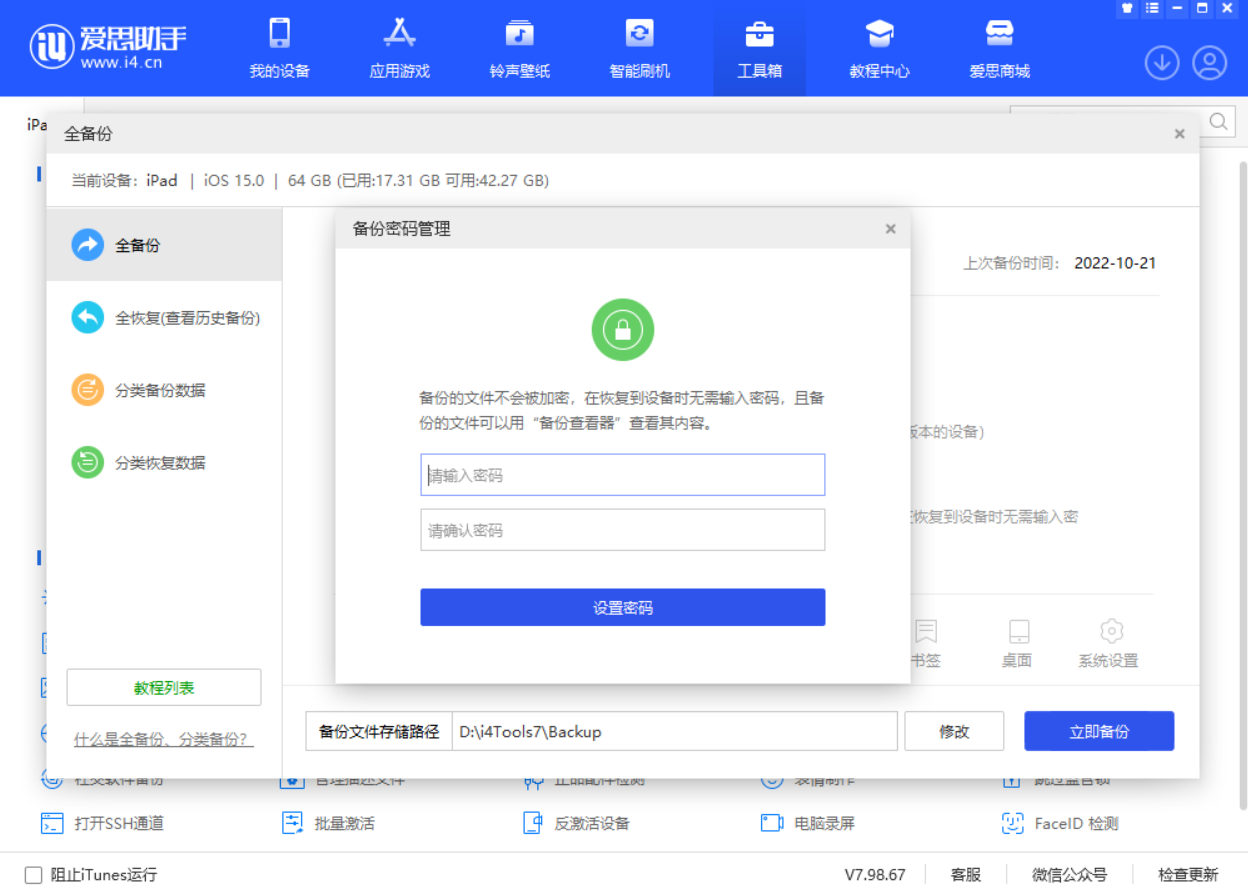
取消爱思助手全备份加密最直接的方法,是在电脑端连接设备后,进入“分类备份/恢复”或“全备份”界面,**取消勾选“全备份加密”并输入原加密密码确认。如果密码已遗忘,爱思助手本身无法直接破解该密码(因为加密密钥保存在 iOS 设备内部),你需要通过 iPhone 的“还原所有设置”**重置本地加密设置,才能重新创建无加密的全新备份。

在搞 iOS 设备的系统升级或者更换新机时,我一直建议团队的小伙伴优先做一次“全备份”。但最近在帮一位客户恢复 iPhone 15 Pro 数据时,后台突然弹出一个提示:“备份已设置密码,请输入密码以继续”。
对方一脸茫然,根本记不得自己什么时候勾选过加密,尝试了锁屏密码、Apple ID 密码、甚至 123456 全都报错。结果原本 15 分钟能搞定的数据迁移,硬生生折腾了两个多小时。
这种“被全备份加密关在门外”的状况,几乎每个经常用爱思助手备份手机数据的玩家都会踩一次坑。今天我就结合我们团队日常维护 iOS 设备的经验,手把手带你彻底关闭爱思助手的全备份加密,并分享如果忘记密码该怎么救急。如果在使用过程中遇到其他软件异常,也可以访问
爱思助手官网 获取最新的版本更新和工具支持。
为什么你的爱思助手会被强制加密?
很多人以为全备份加密是爱思助手软件自己加的“霸王条款”,其实这里有一个行业内才知道的底细:爱思助手的底层备份机制调用的依然是 Apple 官方的 iTunes / Finder 备份协议。
当你曾经在 iTunes、Finder 或爱思助手里勾选过一次“加密本地备份”,iOS 系统就会在设备内部写入一个不可逆的加密标记。
加密与不加密的核心区别
| 备份项目 |
普通备份(未加密) |
全备份加密 |
| 照片、视频、联系人、短信 |
支持 |
支持 |
| App 应用数据及文档 |
支持 |
支持 |
| 已保存的 Wi-Fi 密码 |
不支持 |
支持 |
| 健康与健身历史数据 |
不支持 |
支持 |
| 钥匙串(保存的网站账号密码) |
不支持 |
支持 |
| 微信/QQ 聊天记录登录状态 |
需重新登录 |
部分保留登录 token |
苹果这么做的初衷是为了保护你的敏感私密数据(比如健康数据和钥匙串)。但问题在于,一旦这个标记被激活,后续无论你换哪台电脑、用什么第三方工具备份这台 iPhone,系统都会强制要求加密。
方案一:记得密码时,如何在爱思助手直接关闭加密
如果你还记得当时设定的加密密码(或者试出了正确密码),关闭步骤其实非常简单:
-
连接设备:用原装数据线将 iPhone/iPad 连接到电脑,打开爱思助手,确保设备已成功识别。
-
进入备份界面:点击顶部导航栏的 “工具箱” -> 选择 “分类备份/恢复” 或 “全备份/全恢复”。
-
取消勾选标志:在弹出的全备份窗口中,找到 “全备份加密” 开关选项。
-
验证并解绑:取消勾选该复选框,此时软件会提示你输入“原备份密码”。正确输入后点击确认,系统就会清除设备上的加密标记。
取消成功后,建议立刻重新跑一次全备份,确保新生成的备份文件不再带锁。
方案二:忘记加密密码?官方“重置设置”破解法
如果你尝试了所有常用密码(如 0000、锁屏密码、开机密码、Apple ID 密码、生日等)都提示错误,千万别指望靠所谓的“暴力破解软件”去硬解——现代 iOS 的加密强度极高,跑几年字典也不一定跑得出来。
最稳妥的解决方案是利用 iOS 系统自身的机制重置加密密钥:
关键操作细节与风险提示:
-
数据安全:点击“还原所有设置”不会抹掉你的照片、微信聊天记录和应用数据,但会重置你的 Wi-Fi 密码、蓝牙配对、墙纸以及壁纸设置。
-
重置原理:还原系统设置会强制清空 iOS 设备内部存储的 iTunes 备份加密 Flag。
-
后续操作:设备重启完毕后,重新连接爱思助手,你就会发现“全备份加密”的勾选项已经被强制取消了,你可以直接创建无密码的新备份。
注意:这种方法只能让你“未来”能创建不加密的新备份,无法解密你过去已经生成的加密备份文件。过去的备份文件如果忘了密码,依然是打不开的。
方案三:高级变通——通过“分类备份”绕过加密限制
如果你的 iPhone 存储空间快满了,急着做数据迁移,又不想重置手机设置,可以采用“分类备份”策略。
爱思助手的“分类备份”与“全备份”走的是两条不同的数据通道:
-
打开爱思助手 -> 工具箱 -> 点击 “分类备份”。
-
手动勾选你最核心的数据:照片、联系人、通话记录、应用列表。
-
直接点击“开始备份”。
分类备份不会强制触发苹果的底层全盘加密机制,因此即使你的全备份锁死了,分类备份依然可以顺畅导出绝大多数常用文件。
实操检查清单 (SOP Checklist)
在处理备份加密和数据迁移时,建议逐项对照以下清单,避免因操作失误导致数据丢失:
-
[ ] 确认设备连接状态:使用 MFi 认证数据线,确保爱思助手主界面显示“已连接”。
-
[ ] 测试常用密码组合:依次尝试锁屏密码、旧锁屏密码、Apple ID 密码、电脑开机密码、123456 或 0000。
-
[ ] 评估旧备份价值:如果旧备份包含不可替代的加密健康数据,先不要覆盖或删除旧备份文件夹。
-
[ ] 实施“还原所有设置”(若密码遗忘):操作前确保记得当前设备的锁屏密码和屏幕使用时间密码。
-
[ ] 验证新备份状态:重新备份后,检查备份目录下的文件状态,确认取消加密成功。
-
FAQ(常见问题解答)
Q1:爱思助手的全备份密码和锁屏密码是一样的吗?
不一定。 全备份密码是你第一次勾选“加密备份”时手动设定的专属密码。只有在少数情况下,如果你当时顺手输入了锁屏密码,两者才会一致。它与你的 Apple ID 密码没有任何绑定关系。
Q2:我在爱思助手里取消了加密,iTunes 里的备份也会取消加密吗?
是的。 加密状态是写在 iOS 设备内部的全局配置标号,并非第三方软件单独控制。只要你在爱思助手或 iTunes 任何一方成功解除了设备的加密标记,另一方在下一次备份时都会同步恢复为未加密状态。
Q3:为什么我还原了所有设置,之前的备份文件还是打不开?
“还原所有设置”的作用是解除 iPhone 今后生成新备份时的加密限制,无法逆向破解已经保存在电脑硬盘里的旧加密备份包。要解开旧备份,依然需要输入当初设定的原密码。