爱思助手文件管理可让你在电脑端按类别查看和处理 iPhone、iPad 中的照片、视频、文件、音乐、通讯录、应用和缓存。用数据线连接设备,并在设备上确认“信任此电脑”后,再按当前软件界面选择相应类别。菜单名称和可用操作可能随软件版本变化。
爱思助手文件管理功能:先按任务选择入口
电脑端的文件管理入口用于按内容类别查找资料并执行相应操作。它不等同于整机备份:单项管理针对特定类别的查看或传输,整机备份则用于保存设备数据,以便后续恢复。单项导出不能替代整机备份。
| 要处理的内容 | 对应类别 | 操作前核对 | 详细说明 |
|---|---|---|---|
| 查看或传输照片、视频 | 照片与视频 | 导入或导出方向、所选项目、电脑保存位置 | 照片与视频管理说明 |
| 查找或传输资料 | 文件与电子书 | 文件类别、目标设备、传输方向 | 手机文件管理教程 |
| 整理歌曲 | 音乐 | 目标曲目、导入或导出方向 | 音乐文件管理说明 |
| 查找联系人相关操作 | 通讯录 | 联系人范围、准备执行的操作 | 通讯录管理教程 |
| 查看应用相关选项 | 应用 | 应用名称,以及卸载等操作可能造成的影响 | 电脑端应用管理说明 |
| 查看清理选项 | 缓存 | 清理对象、范围和确认提示 | 缓存清理教程 |
不同版本的菜单名称和功能可能不同。若找不到对应入口,不要根据相似名称猜测选项;请检查当前界面,并查看爱思助手的产品功能介绍,确认所用版本是否提供该操作。需要备份和恢复整台设备时,请参阅整机备份说明。
连接设备并核对信息
- 用数据线将 iPhone 或 iPad 连接到电脑。
- 按设备提示确认“信任此电脑”。Apple 说明,这项提示涉及设备与电脑之间的信任授权;只应信任自己认可的电脑。详情见 Apple 支持关于“信任此电脑”提醒的说明。
- 在爱思助手电脑端查看已识别的设备信息,确认连接的是准备操作的设备。
- 进入相应类别,核对设备、项目、导入或导出方向,以及电脑端保存位置,再执行操作。
如果连接或授权尚未完成,先不要处理资料。连接故障需要按具体情况排查,本文不涉及这部分内容。爱思助手属于第三方软件;本页由爱思助手下载与使用指南提供,并非 Apple 官方服务。有关 iOS 设备平台的背景,可参阅维基百科的 iOS 词条。
照片和视频:确认传输方向与保存位置
在爱思助手照片管理入口中,先分清导入和导出:从电脑传到设备是导入,从设备复制到电脑是导出。选择项目后,核对目标设备和电脑保存位置,再确认操作。
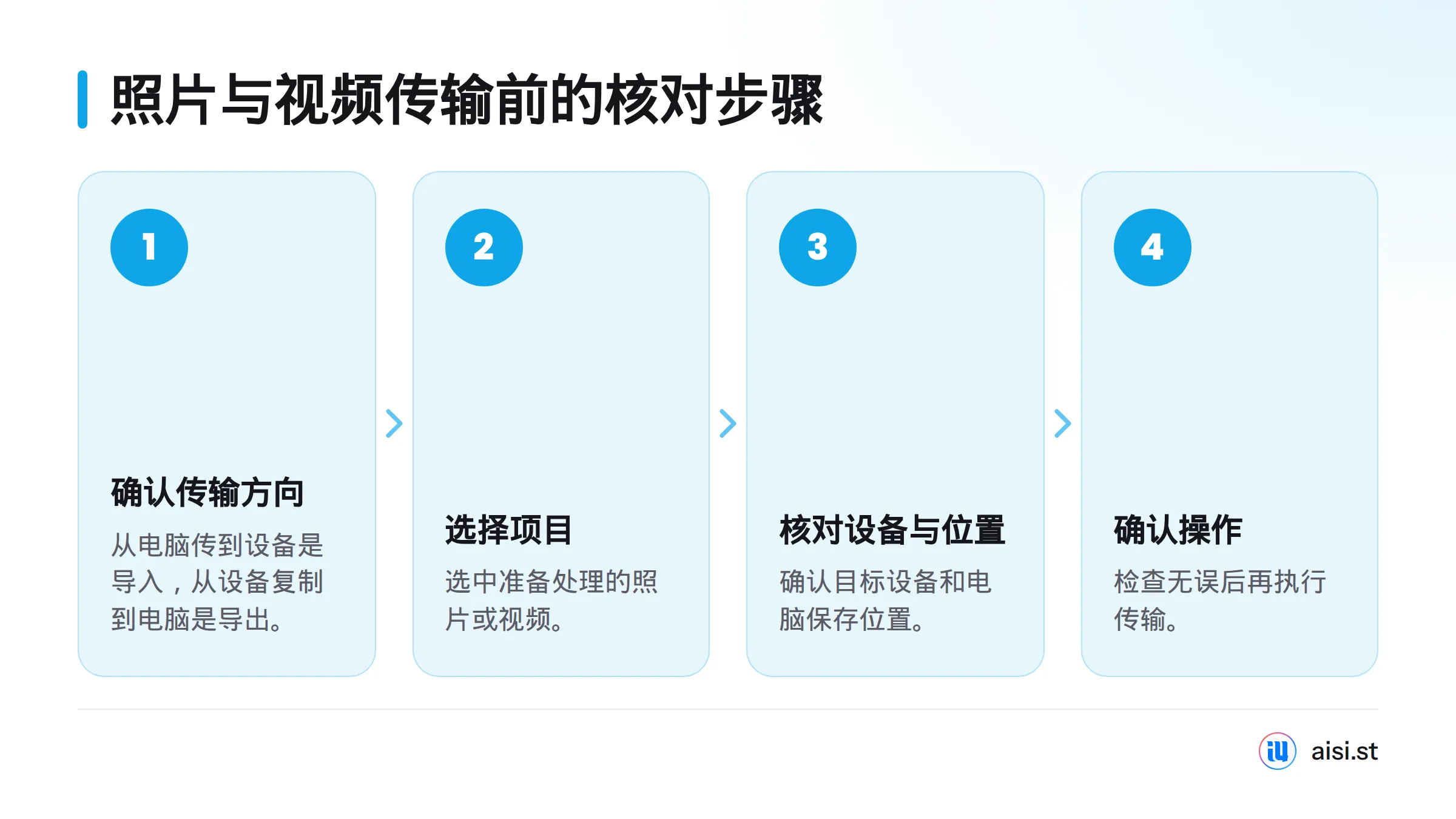
处理视频时,也要逐项确认目标文件和传输方向。格式支持、质量及其他限制可能因软件版本和文件而异;没有核实前,不要假定某种格式一定受支持。完整备份照片的步骤见照片备份教程。
文件、电子书和音乐:从对应类别操作
进入文件或电子书类别后,再按需要查看、导入或导出项目。整理歌曲时,从音乐管理入口查找曲目;具体菜单和导入选项以当前版本为准。逐步了解传歌方式,可阅读音乐文件管理说明。
通讯录:操作前确认联系人范围
进入通讯录类别后,先查看当前界面提供哪些操作。批量处理或导出前,核对联系人范围和目标位置。不同版本的可用项目可能不同,详细步骤可参阅通讯录操作指南。
应用管理:卸载前确认影响
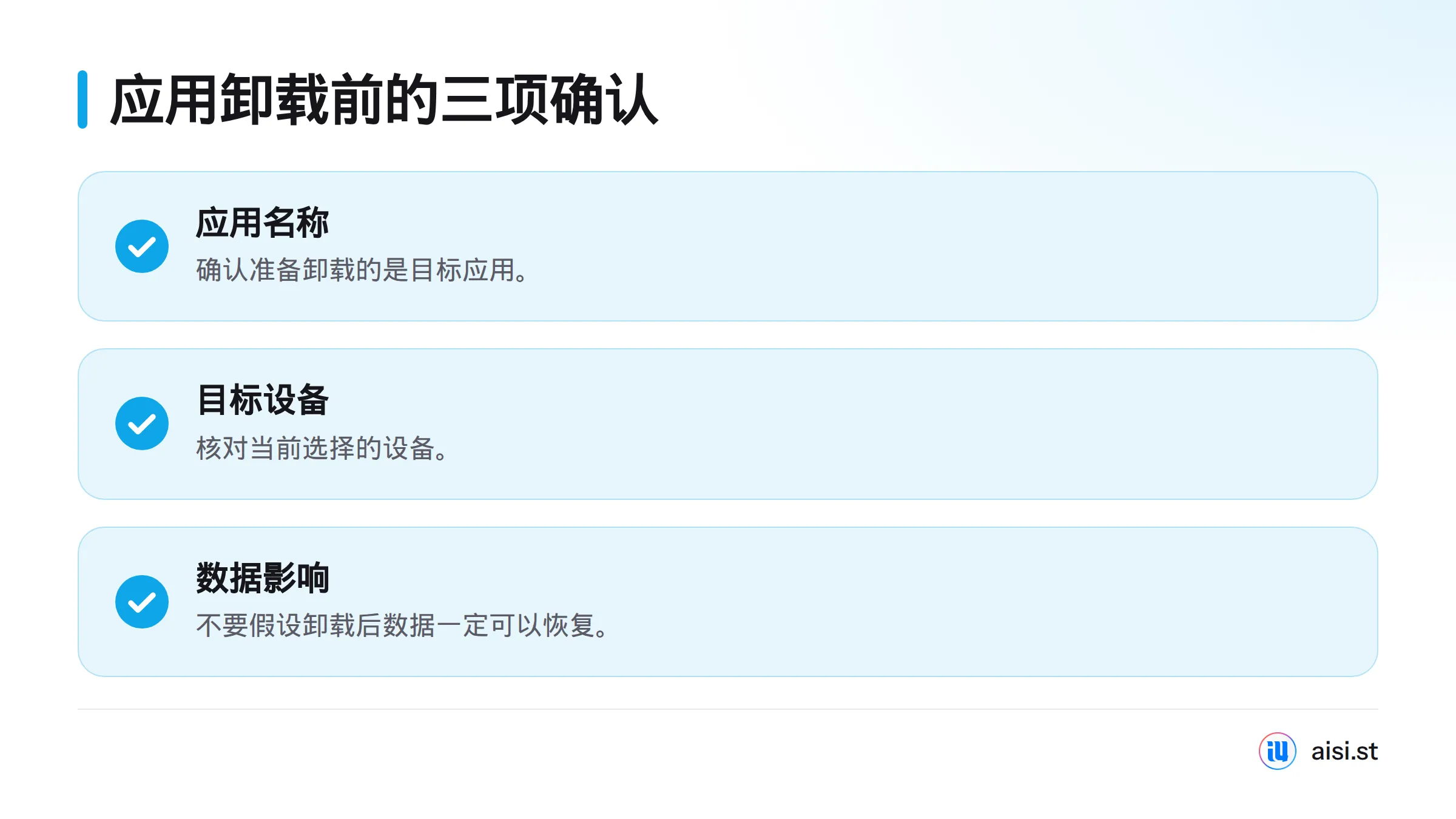
应用管理入口用于查看当前版本提供的应用相关操作。IPA 文件或应用安装选项是否可用,应以实际界面为准。卸载前确认应用名称、目标设备及相关数据可能受到的影响,不要假定卸载后数据一定可以恢复。具体步骤见应用管理教程。
清理缓存:先看清对象和范围
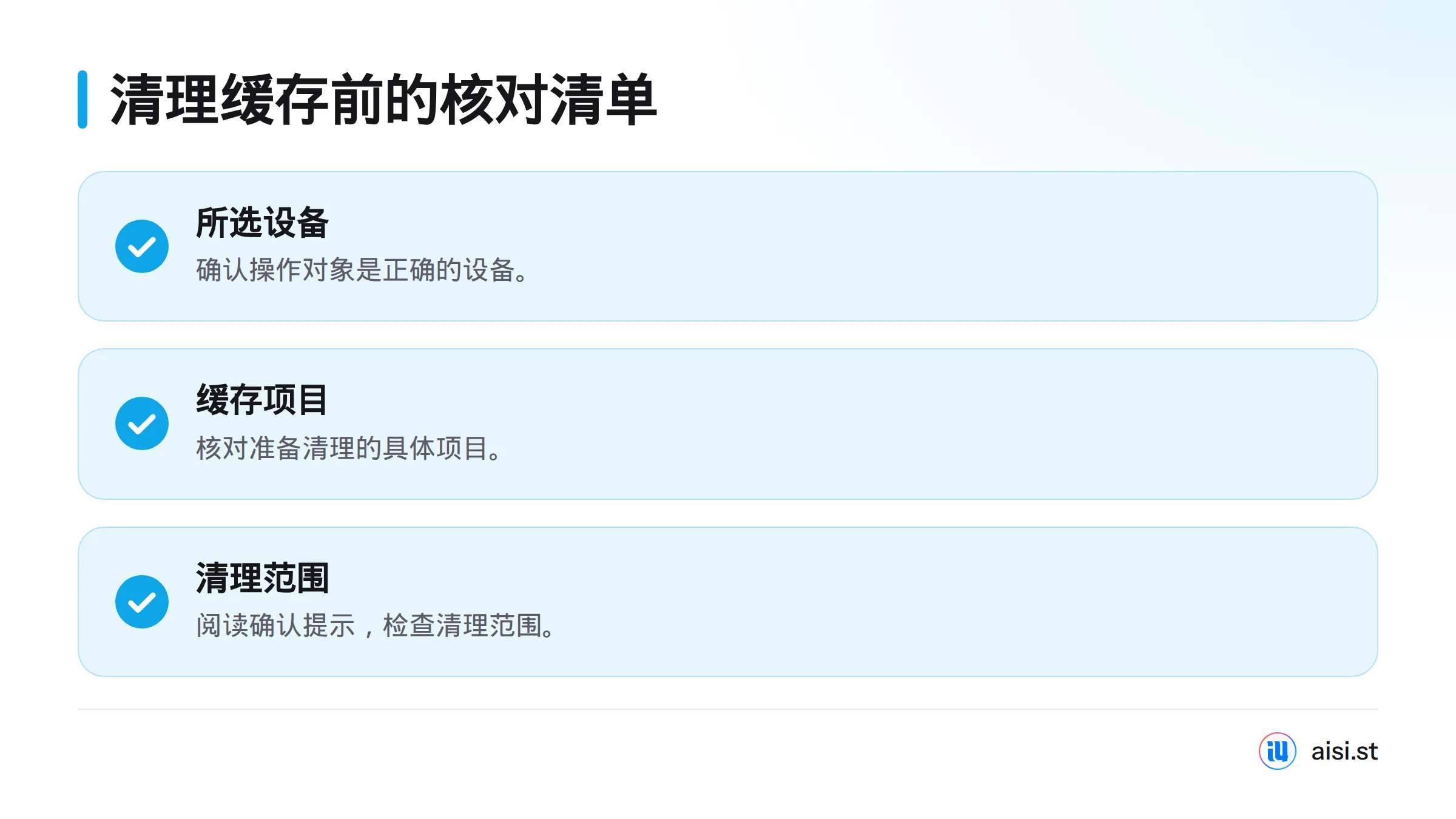
清理前阅读软件中的确认提示,核对所选设备、缓存项目和清理范围。清理效果、数据影响及能否恢复,取决于具体项目和软件版本。不要为了释放空间跳过确认,也不要把清理当作没有风险的操作。更多说明见缓存清理操作说明。
常见问题
爱思助手文件管理可以管理哪些内容?
通常可按照片与视频、文件与电子书、音乐、通讯录、应用和缓存等类别查找入口。具体选项以当前版本的界面为准。
使用前要先做什么?
用数据线连接设备,在 iPhone 或 iPad 上确认信任授权,再于电脑端核对识别出的设备信息和准备操作的类别。
单项文件管理能代替整机备份吗?
不能。单项操作处理指定类别的内容,整机备份用于保存设备数据并供后续恢复。请按需要查看对应说明。
找不到文章提到的菜单怎么办?
不要猜测或尝试相似按钮。查看当前版本的界面和产品功能介绍,确认该入口可用后再操作。
根据要处理的内容选择上方相应教程。若目的是保存整台设备的数据,请查看整机备份说明。
Sources
Related: 导入音乐到iPhone, 铃声、投屏等爱思助手工具箱