
爱思助手的电脑端、手机端及其他产品并非同一个安装包,支持...


下载爱思助手电脑版时,先进入爱思助手官网,按电脑系统选择 Windows、Mac 或 Linux 版本并下载安装包;下载完成后运行安装程序,看到“安装完成”即表示电脑端已装好。若还要在 iPhone 或 iPad 上安装爱思助手移动端,再打开电脑端,用支持数据传输的数据线连接设备,等待自动安装,或在电脑端手动点击“安装移动端”;电脑端主界面显示设备型号、系统版本或存储空间等信息,即可确认设备连接成功
主要官方资料:爱思助手官网-安全好用的苹果设备管理软件。下载入口、按钮名称和界面请以官方页面当前显示为准。
爱思助手电脑端提供 Windows、Mac 和 Linux 版本。下载前应核对软件名称、版本说明、适用系统和安装包来源,避免把移动端、投屏或远控产品误当成爱思助手电脑端
Windows 用户需要根据系统类型选择 32 位或 64 位安装包:32 位系统选择 32 位版本,64 位系统选择 64 位版本。官网产品页面会显示 Windows 64 位和 Windows 32 位等下载选项,具体版本号和可用性以下载页面当前显示为准
Mac 用户下载后需要确认芯片类型。可点击屏幕左上角苹果图标,选择“关于本机”,再在“处理器”或“芯片”处查看是 Intel 还是 Apple 芯片,并选择对应安装包
安全建议:优先通过官方网站下载,不要从陌生网页、弹窗广告、不明下载按钮或第三方高速下载器获取安装包;设备管理软件涉及手机资料和电脑权限,下载来源尤其重要
“下载”是把爱思助手电脑版安装包保存到电脑;“安装”是运行该安装包并完成电脑端部署;“导入到设备”则是电脑端识别 iPhone 或 iPad 后进行资料、应用或移动端安装。三者不是同一个步骤:只下载文件并不代表电脑端已经安装,也不代表 iOS 设备已经完成导入或安装
如果目标只是使用电脑管理 iPhone 或 iPad,完成电脑端安装和设备连接即可;如果目标是安装 iOS 端爱思助手,则还必须继续执行数据线连接、设备授权和“安装移动端”步骤。官方说明指出,iOS 端需要通过 Win、Mac 或 Linux 任一电脑端安装
爱思助手电脑版主要面向苹果设备管理,可用于查看设备信息、备份与恢复资料、管理应用,以及导入或导出照片、视频、音乐和其他文件;电脑屏幕更大、文件查看更清楚,适合需要批量管理资料或多台苹果设备的用户
涉及刷机、系统修复或删除应用前,应先备份重要资料。刷机属于系统级操作,风险高于照片导出、铃声导入等日常管理操作;本文的“安装完成”仅表示电脑端已部署并可识别设备,不等于刷机或其他系统操作已经完成
站内延伸阅读(非事实来源):爱思助手下载苹果版:iOS移动端安装方法、电脑版本选择与使用指南。
本文由爱思助手编辑部撰写和审核。我们持续跟踪爱思助手软件更新,为您提供最新的安装教程、刷机教程、越狱指南和问题解决方案。如有疑问,欢迎在评论区留言。
📌 本文内容基于爱思助手官方文档和实际测试编写,转载请注明出处。
爱思助手的电脑端、手机端及其他产品并非同一个安装包,支持...

爱思助手修改的是 iOS 系统底层的开发者试用接口(Developer ...
爱思助手“清除 Apple ID”功能适用于未开启激活锁(Find My iP...
购买二手 Apple 设备或刷机前,检测激活锁状态是防止变“砖头”...

想要彻底在 iOS 设备上隐藏敏感 App 和文件,单靠爱思助手的“...
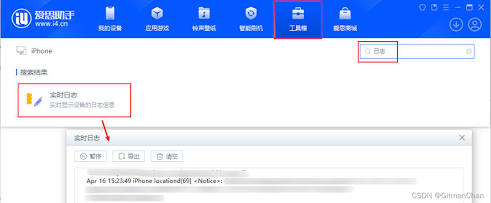
爱思助手的 iOS 隐私管理功能本质上是通过调用 iOS 系统的底...