
爱思助手的电脑端、手机端及其他产品并非同一个安装包,支持...
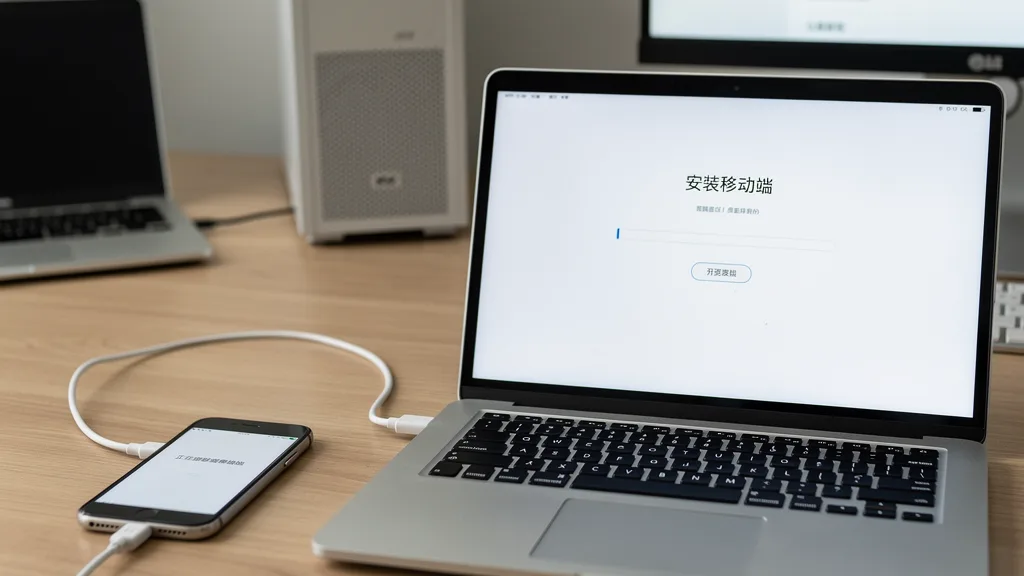

要在苹果手机上安装爱思助手移动端,请按这条完整路径操作:先从爱思助手官方网站下载并安装Windows、Mac或Linux电脑端,打开电脑端后用数据线连接iPhone或iPad,等待电脑端自动安装移动端;若未自动开始,就找到“安装移动端”并手动点击。完成后,以电脑端已显示设备信息、移动端部署已结束作为完成判断。电脑端安装完成本身不等于手机端安装完成。来源
主要官方资料:爱思助手官网下载- 免费iOS设备管理工具| 最新版爱思助手下载。下载入口、按钮名称和界面请以官方页面当前显示为准。
注意:这里的“苹果版手机”指爱思助手iOS移动端。官方教程给出的安装路径是“电脑端+数据线连接苹果设备”,不是在iPhone上直接寻找普通安装包。电脑端安装成功后,还必须继续完成移动端部署并进行连接验证。来源
操作前需要准备一台可安装爱思助手电脑端的Windows、Mac或Linux电脑、一部iPhone或iPad,以及用于连接设备和电脑的数据线。官方安装教程要求先安装电脑端,再打开电脑端并用数据线连接移动设备。来源
下载时应从爱思助手官方网站或产品中心进入下载页面,并根据电脑系统选择对应入口。官方产品页面列出Windows、Mac OS、iOS、Android和Linux等平台或产品入口;页面当前显示的版本、文件大小和下载按钮可能变化,因此应以打开页面时的实际内容为准。来源
如果使用Mac,先确认电脑芯片类型,再选择Apple芯片或Intel芯片入口。官方页面给出的查看方法是点击屏幕左上角苹果图标,选择“关于本机”,在“处理器”或“芯片”中查看显示的是Intel还是Apple。来源
第一项验证是电脑端已经识别苹果设备:爱思助手主界面显示设备型号、系统版本或存储空间等信息。如果这些信息没有出现,连接识别环节尚未完成,应先处理数据线、解锁或信任提示问题。来源
第二项验证是手机端部署已经结束。不要只依据电脑端安装向导出现“安装完成”来判断,因为该提示证明的是电脑端安装结束;手机端还需要经过电脑端自动安装,或在电脑端点击“安装移动端”完成部署。来源
完成标准可以简化为两点:一是电脑端主界面能显示苹果设备信息;二是爱思助手iOS移动端部署已结束。若只有第一点,只能说明设备已连接识别,不能单独证明手机端安装完成。来源
| 电脑系统 | 操作方式 | 补充说明 |
|---|---|---|
| Windows | 在下载页面选择Windows对应安装程序。 | 当前平台、版本和下载入口以产品页面显示为准。 |
| Mac | 先在“关于本机”查看芯片,再选择Apple芯片或Intel芯片入口。 | 安装包双击无效时,官方页面提示可右键点击“安装包 > 打开”。 |
| Linux | 选择产品页面提供的Linux电脑端入口。 | 页面可能提供不同安装文件形式,应按当前页面说明操作。 |
电脑端安装解决的是把爱思助手管理工具安装到电脑上;手机端安装则依靠已经运行的电脑端和数据线,将iOS移动端部署到iPhone或iPad。因此,电脑端出现“安装完成”只能证明电脑程序安装结束,不能单独证明苹果手机端应用已经安装。来源
爱思助手下载中心将其介绍为面向iPhone、iPad和iPod的iOS设备管理工具,官方页面列出的功能包括数据备份、固件刷机和应用安装。完成连接识别后,用户可以根据电脑端当前页面显示选择需要的设备管理功能。来源
爱思助手移动端for iOS页面介绍的内容包括应用和游戏、铃声、壁纸等资源;电脑端产品页面则介绍了苹果设备管理方向的功能。具体内容和使用条件应以安装后页面及当前提示为准。来源
如果手头已有IPA格式应用安装包,相关资料说明爱思助手支持通过“本地安装”功能将其导入并安装到设备。使用应用安装功能时,应先确认安装包来源和授权信息。来源
官方教程说明,手机经过电脑正版授权后,才能免注册运行原版应用和游戏。不要把来源不明的安装包或非产品页面入口当作爱思助手官方移动端安装程序。来源
本文由爱思助手编辑部撰写和审核。我们持续跟踪爱思助手软件更新,为您提供最新的安装教程、刷机教程、越狱指南和问题解决方案。如有疑问,欢迎在评论区留言。
📌 本文内容基于爱思助手官方文档和实际测试编写,转载请注明出处。
爱思助手的电脑端、手机端及其他产品并非同一个安装包,支持...
爱思助手修改的是 iOS 系统底层的开发者试用接口(Developer ...
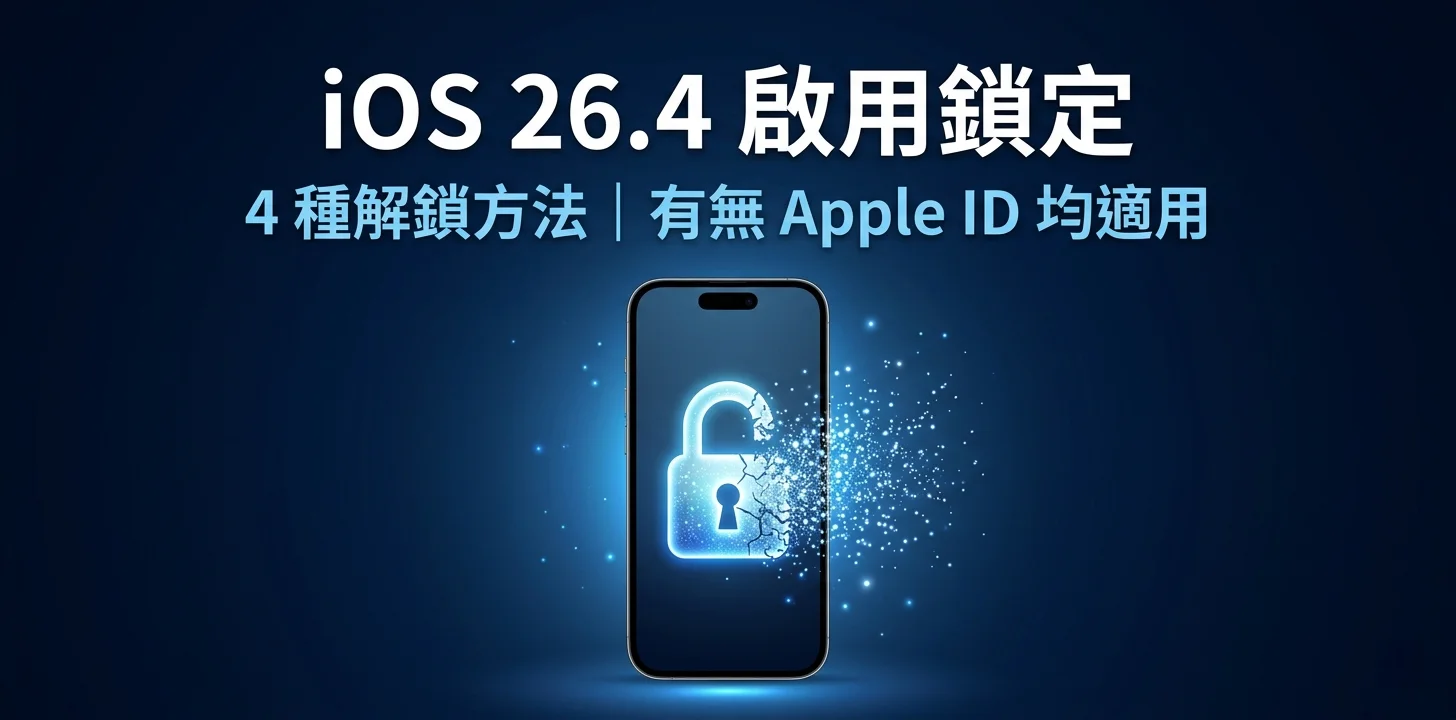
爱思助手“清除 Apple ID”功能适用于未开启激活锁(Find My iP...
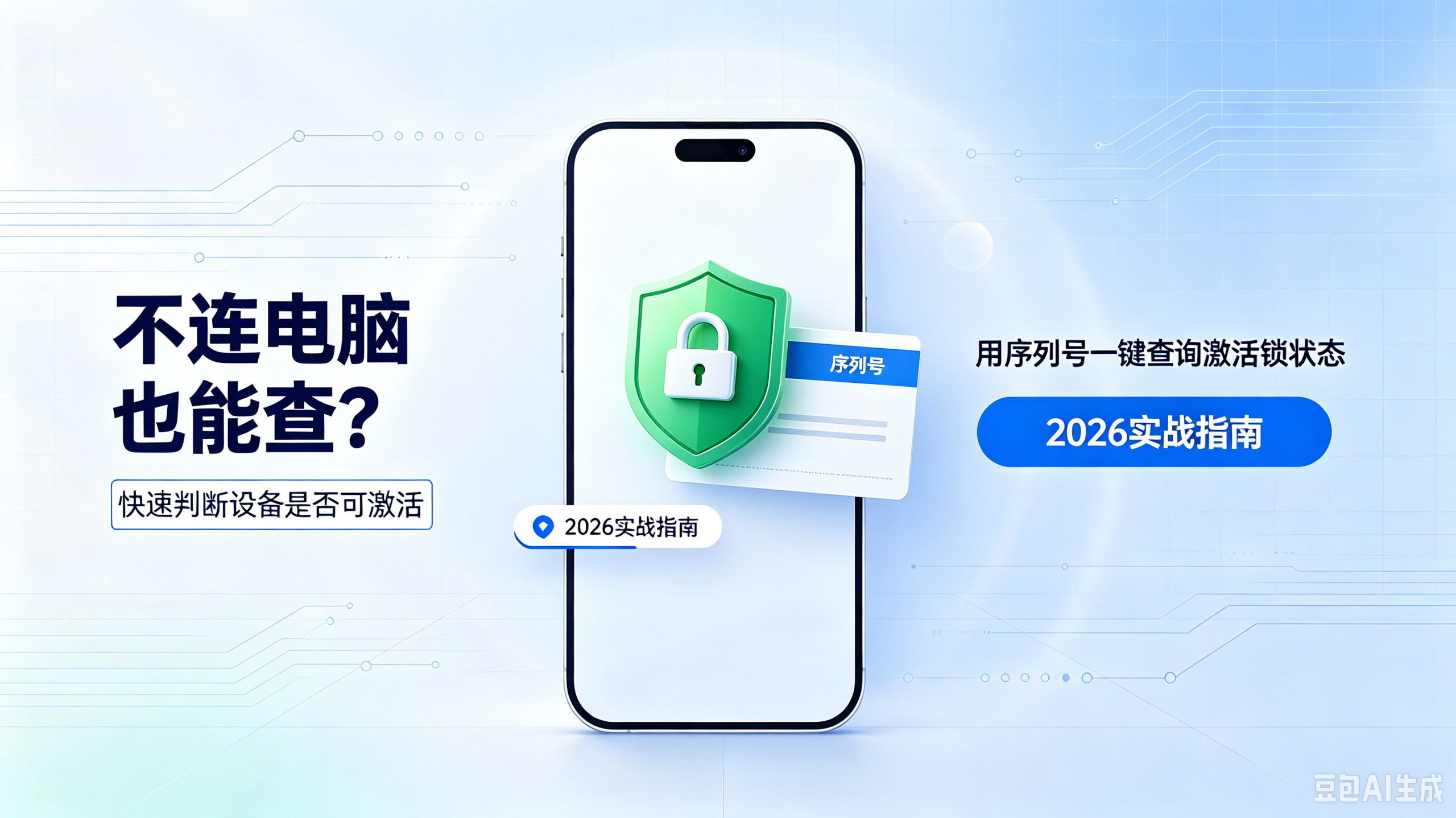
购买二手 Apple 设备或刷机前,检测激活锁状态是防止变“砖头”...
想要彻底在 iOS 设备上隐藏敏感 App 和文件,单靠爱思助手的“...
爱思助手的 iOS 隐私管理功能本质上是通过调用 iOS 系统的底...