爱思助手“清除 Apple ID”功能适用于未开启激活锁(Find My iP...
爱思助手选择性备份照片视频非常简单:
打开 爱思助手官网 下载并安装 2026 最新版客户端;
手机连电脑后,在爱思助手主界面点击 “我的设备” – “照片”;
手动勾选你想要备份的相册、特定照片或视频,点击上方工具栏的 “导出”,选择电脑上的保存路径即可。这种“只导出不打包”的方式,比全量备份能节省 80% 以上的时间。

咱们这些手里存了成百上千吉字节(GB)素材的“数码囤积症”患者,最怕的就是手机内存告急。每次连上电脑想备份一下,如果是全量备份,动辄得等上一两个小时,不仅浪费时间,电脑硬盘也吃不消。
最近和圈内几个做自媒体和摄影的同行交流,大家都在吐槽苹果官方自带备份工具的死板。今天我就以行业老兵的角度,跟大家聊聊怎么用 爱思助手 搞定“选择性备份照片视频”,把那些陈年旧图和无用素材直接过滤掉,只备份你真正需要的干货。咱们不玩虚的,直接上保姆级实操步骤!
如果倒退几年,手机容量也就 128GB,全量备份一下还能忍。但在 2026 年,大家手里的 iPhone/iPad 基本都是 512GB 甚至 1TB 起步,里面塞满了各种缓存、微信聊天记录、游戏数据。
如果你用传统的“全量备份”,系统会把所有的应用数据、系统设置甚至垃圾缓存打成一个巨大的压缩包。稍微不注意,备份到 99% 时因为数据线断连直接前功尽弃,那滋味懂的都懂。更多关于苹果官方备份机制与第三方工具的对比,可以参考 Apple 官方支持文档关于备份的说明。
我们很多时候其实只是想把拍好的照片、剪好的视频导出来归档。如果为了这几十个 GB 的多媒体素材去搞几百 GB 的全量备份,你电脑的固态硬盘(SSD)很快就会被各种备份包撑爆。
如果你确实有特殊需求,比如更换了新 iPad 必须要完整迁移所有 App,可以参考我们之前整理的这篇专业指南:爱思助手如何备份iPad所有应用数据?2026最新跨设备迁。对于纯多媒体导出,听我的,只用选择性导出就足够了。
别把这事儿想得太复杂,爱思助手在 2026 年这一版里,把照片分类和筛选逻辑做得非常人性化。
用原装或 MFi 认证的数据线将 iPhone/iPad 连接到电脑。
在手机上弹出提示时,点击“信任此电脑”并输入锁屏密码。
打开爱思助手,等待软件成功识别并显示你的设备详情。
点击左侧菜单栏的 “照片”。
此时,爱思助手会把你的相册解构为:相机胶卷、视频、屏幕截图、自拍、动图(Live Photo)等细分目录。
黑话技巧: 建议直接点击“视频”或者“屏幕截图”。通常视频占用的空间最大,把它们单独拎出来优先备份,能瞬间释放手机绝大部分空间。
勾选你想要保存的照片(按住 Ctrl 键可以多选,或者按 Ctrl + A 全选当前分类)。
点击上方的 “导出” 按钮。
在弹出的窗口中,建议选择读写速度较快的 SSD 分区,或者直接挂载外置移动硬盘,点击“确定”即可开始高速传输。
很多手游玩家(尤其是《原神》、《王者荣耀》这类动辄几十 GB 的“内存杀手”)也会面临备份难题。有些哥们儿既想备份游戏里的高光视频、截图,又不想连带着几十 GB 的游戏本体一起备份。
关于这种特定游戏数据的分离和备份技巧,我们团队在之前的评测中做过深度拆解,推荐游戏党们去复习一下:2026年原神、王者荣耀游戏存档怎么全量备份?爱思。通过爱思助手的“应用文档管理”,你可以直接把游戏内的本地截图和录屏文件夹扒出来,实现真正的轻量化归档。
在实际高频使用中,我们团队总结了几个非常实用的避坑细节,分享给大家:
小心 HEIC 格式的兼容性陷阱: 苹果默认的照片格式是 HEIC。如果你备份完要在 Windows 电脑上直接查看或发给客户,建议在爱思助手导出的设置中,勾选 “导出时自动转换为 JPG 格式”。
物理线材影响传输上限: 如果你使用的是 iPhone 15 Pro 或 2026 年最新的 iPhone 系列,它们已经支持 USB 3 速率。千万别拿以前那种慢速的 USB 2.0 老线来传输,换一根高规格的数据线,你会发现传输速度有质的飞跃。
关闭 iCloud 的“优化 iPhone 存储空间”: 如果你开启了此功能,手机里的大部分老照片其实只是缩略图,原图在云端。直接用爱思备份会导致这些照片无法读取。备份前,建议在手机设置里改为“下载并保留原片”。

文章解答: 这通常是因为该视频保存在 iCloud 云端,本地只有缓存。请先在手机相册里点击播放该视频,等待右下角的进度圈转完(即下载原片到本地),再连电脑导出。
文章解答: 不会。爱思助手的“导出”只是复制一份到电脑。如果你想释放手机空间,需要在导出成功后,在爱思助手上勾选这些照片并点击“删除”,或者直接在手机上批量清理。
文章解答: 可以。通过爱思助手直接导出的照片和视频,其底层的 EXIF 信息(包括拍摄时间、GPS 定位、相机参数等)都会完美保留,不会像微信传输那样被抹除。
对于经常需要处理大量素材的数码玩家 and 创意工作者来说,“按需备份” 才是最高效的方案。通过爱思助手,把照片、视频、应用文档进行物理层面的剥离和精准导出,能让你彻底告别全量备份时的漫长等待和电脑硬盘焦虑。
下一次手机提示内存不足时,别再傻傻地去点那个“全量备份”了。抽个十分钟,用爱思把大文件精准“薅”出来,才是真正聪明且优雅的做法。
本文由爱思助手编辑部撰写和审核。我们持续跟踪爱思助手软件更新,为您提供最新的安装教程、刷机教程、越狱指南和问题解决方案。如有疑问,欢迎在评论区留言。
📌 本文内容基于爱思助手官方文档和实际测试编写,转载请注明出处。
爱思助手“清除 Apple ID”功能适用于未开启激活锁(Find My iP...
购买二手 Apple 设备或刷机前,检测激活锁状态是防止变“砖头”...
想要彻底在 iOS 设备上隐藏敏感 App 和文件,单靠爱思助手的“...
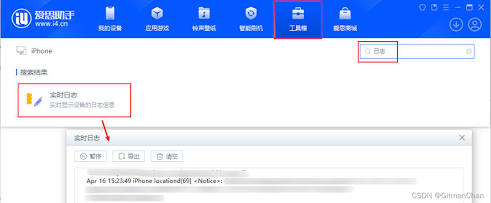
爱思助手的 iOS 隐私管理功能本质上是通过调用 iOS 系统的底...

核心结论:单靠爱思助手“一键改定位”必触发风控!安全改定位...
想要在爱思助手中实现自然顺畅的自动移动,单点定位远远不够...