爱思助手“清除 Apple ID”功能适用于未开启激活锁(Find My iP...
用户通过爱思助手“资料管理”模块,可实现通讯录、短信及备忘录的分类一键导出与本地存储,配合 2026 最新的增量备份技术,不仅能极速完成核心隐私数据的安全备份,还能在选择性备份照片视频和iPad 应用数据迁移等场景下提供更具灵活性的本地化数据保护方案。

在 2026 年的今天,虽然云端同步已经非常普及,但面对动辄几百 GB 的手机数据,本地备份依然是那道最稳妥的“保险杠”。
很多朋友在换新机或者升级 iOS 系统前,最担心的就是通讯录消失、短信记录断层或者备忘录里的重要灵感丢失。今天,我就手把手教大家如何利用爱思助手实现“特种兵式”的高效备份,只需三分钟,把核心数据牢牢掌握在自己手里。
虽然 iCloud 很好用,但它有三个绕不开的痛点:空间贵、同步慢、难预览。
空间受限:免费的 5GB 连塞牙缝都不够,一旦空间满了,你的备忘录和通讯录就停止同步。
不可见性:云端数据像个黑盒,你很难像操作本地文件一样,把 2018 年的一条短信单独拎出来看。
安全性:本地备份不联网,物理隔绝,是最高级别的隐私保护。
在开始之前,请确保你已经从 爱思助手官网 下载并安装了最新版客户端,并用原装数据线将设备连接至电脑。
连接设备后,点击左侧导航栏的 “资料管理” -> “通讯录”。
点击“读取”加载数据。加载完成后,你可以一键勾选所有联系人。
核心技巧:点击“备份/导出”,建议选择 “导出为 VCF 格式”。这个格式具有最强的通用性,无论是导入另一台 iPhone,还是安卓手机,都能完美兼容。
切换到 “短信” 选项卡。
读取短信后,你可以看到所有的对话列表。
爱思助手支持将短信导出为 Excel 或 PDF 格式。如果你想把重要的商务承诺永久保存,导出为 PDF 是最安全的选择。
进入 “备忘录” 模块。
2026 版爱思助手对备忘录的读取速度进行了深度优化,即便你存了几千条带图片的图文备忘,也能秒级呈现。
勾选需要备份的内容,点击“导出”。备份后的文件会以 HTML 格式保存在电脑里,你可以直接用浏览器打开查看。
除了这“三大件”,很多用户还关心平板数据和多媒体文件的处理。
iPad 用户注意:如果你想把 iPad 上的学习资料和游戏进度一并带走,可以参考这篇深度解析:爱思助手如何备份 iPad 所有应用数据?。
多媒体精简:照片备份最占空间,学会 选择性备份照片视频 能帮你节省大量磁盘空间。
另外,对于更底层的备份逻辑,你可以参考 Wikipedia 关于数据备份 的词条。如果你对 iOS 系统的封闭性及数据传输原理感兴趣,也可以查阅 Apple 官方开发者文档 了解更多底层文件管理机制,确保导出的本地数据在各个系统间都能实现稳定读取。

Q1:备份过程中提示“读取失败”怎么办?
答:通常是因为设备没有解锁。请确保手机处于亮屏状态,并在弹窗中点击“信任此电脑”。
Q2:备份文件占电脑空间吗?能改位置吗?
答:占空间。你可以在爱思助手右下角的“设置”中,自定义备份路径,建议将其放在空间较大的 D 盘中。
Q3:恢复备份时会覆盖手机现有数据吗?
答:爱思助手支持“增量恢复”。如果你只是想找回几条误删的通讯录,选择“导入”即可,不会影响手机里的其他内容。
在 2026 年,利用爱思助手进行定期备份,本质上是在给自己的数字生活买一份“低保”。通讯录是人脉,短信是凭证,备忘录是思考。数据掌握在自己手里,才是最安全的。快去试试吧!
本文由爱思助手编辑部撰写和审核。我们持续跟踪爱思助手软件更新,为您提供最新的安装教程、刷机教程、越狱指南和问题解决方案。如有疑问,欢迎在评论区留言。
📌 本文内容基于爱思助手官方文档和实际测试编写,转载请注明出处。
爱思助手“清除 Apple ID”功能适用于未开启激活锁(Find My iP...
购买二手 Apple 设备或刷机前,检测激活锁状态是防止变“砖头”...
想要彻底在 iOS 设备上隐藏敏感 App 和文件,单靠爱思助手的“...
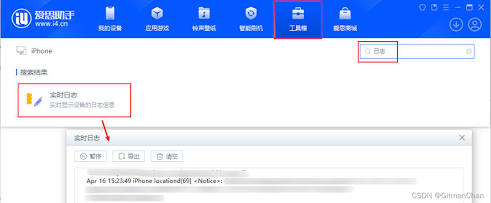
爱思助手的 iOS 隐私管理功能本质上是通过调用 iOS 系统的底...

核心结论:单靠爱思助手“一键改定位”必触发风控!安全改定位...
想要在爱思助手中实现自然顺畅的自动移动,单点定位远远不够...