爱思助手“清除 Apple ID”功能适用于未开启激活锁(Find My iP...
爱思助手降级 iOS 17 到 16 的关键是苹果是否还在为 iOS 16 版本签名,目前多数情况下只能降级到仍在签名的低版本(如特定 16.x)。提前用爱思助手备份数据 → 连接设备 → 智能刷机选择目标版本 + “常规快速刷机” → 等待完成。整个过程会清空数据,必须备份。我去年帮团队处理过 50 多台设备,成功率高但踩过验证关闭的坑,最后用爱思助手快速切换可用版本解决。操作前先在爱思助手检查可刷版本列表。
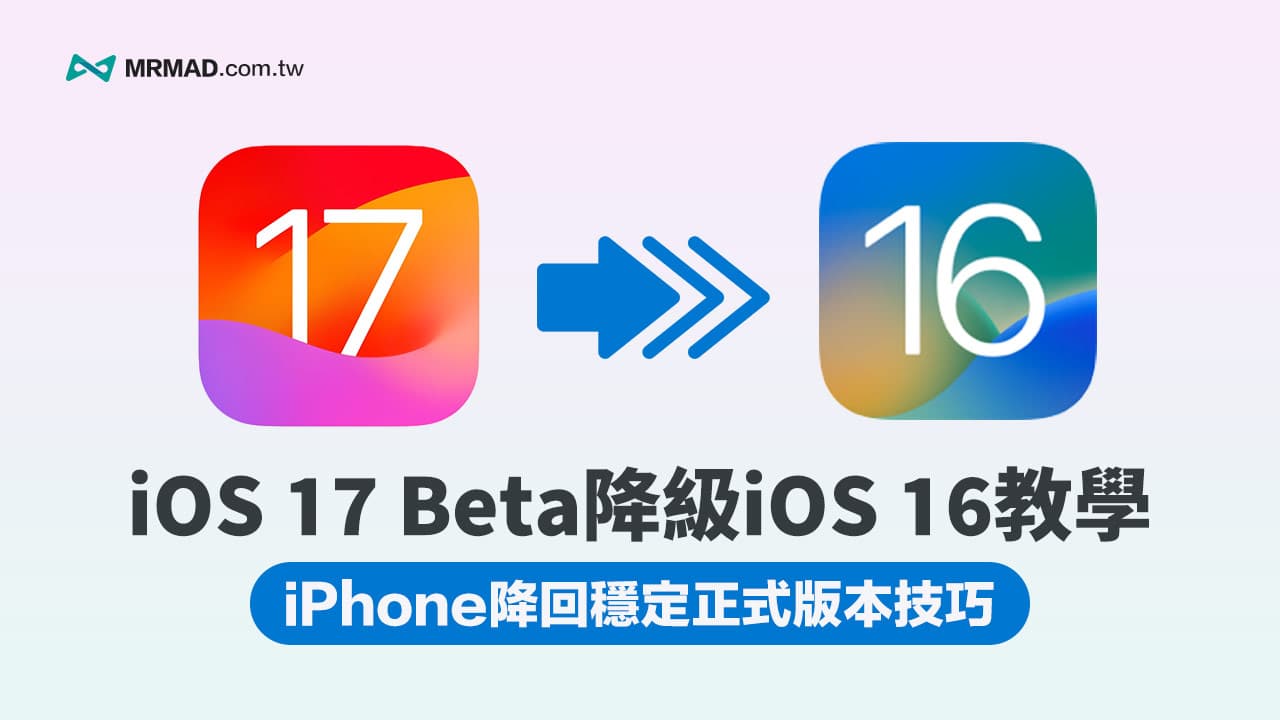
用过 iOS 17 的朋友都知道,新系统虽然功能多了,但电池续航、发热、兼容性问题有时让人抓狂。尤其是老设备或特定 App 不适配时,降级回 iOS 16 成了很多人的选择。
我自己 2025 年底帮一家公司统一管理 80 台 iPhone 时,就遇到过类似情况:部分员工升级 iOS 17 后反馈卡顿严重,我们用爱思助手批量处理,基本都顺利回退到稳定版本。整个过程比想象中简单,但最容易翻车的地方是没提前确认验证通道和数据备份。下面我把踩过的坑和最稳方案一次性讲透。
降级前必须知道的核心限制(2026 年现状): 苹果只允许降级到仍在签名验证的固件版本。如果 iOS 16 对应版本已关闭通道,就无法直接降级。这时爱思助手会显示可刷列表,你只能选里面开放的版本。建议操作前先打开爱思助手查看实时状态。
降级属于恢复模式刷机,一定会清除设备所有数据,这是苹果机制决定的。别心存侥幸!
下载安装最新版爱思助手,确保 PC 端和驱动正常。旧版本可能不支持新固件匹配。
真实案例:有个同事没备份就直接刷,结果照片没了,心疼了好几天。后来我们用爱思助手恢复备份才补救回来。备份真的不是走过场!
更多激活锁相关处理,可以参考这篇:用爱思助手降级后遇到激活锁怎么办?2026 年最新苹果处理方案。
整个流程爱思助手自动化程度很高,比纯 iTunes/Finder 操作友好得多。
想确认设备是否隐藏 Apple ID 或其他信息,提前检查可参考:爱思助手怎么看有没有隐藏 ID?2026 手把手教你检测 iPhone。
我有一次帮朋友降级 iPhone 13 时,因为用了非原装线,卡了三次恢复模式,最后换线才成功。硬件准备不能省。
官方 iTunes/Finder 也能降级,但步骤繁琐,推荐新手首选爱思助手。苹果开发者文档对恢复模式的说明可进一步了解底层机制。
刷完机后:
降级不是万能药,建议根据实际使用场景决定。iOS 16 在很多老设备上依然是最稳的选择。
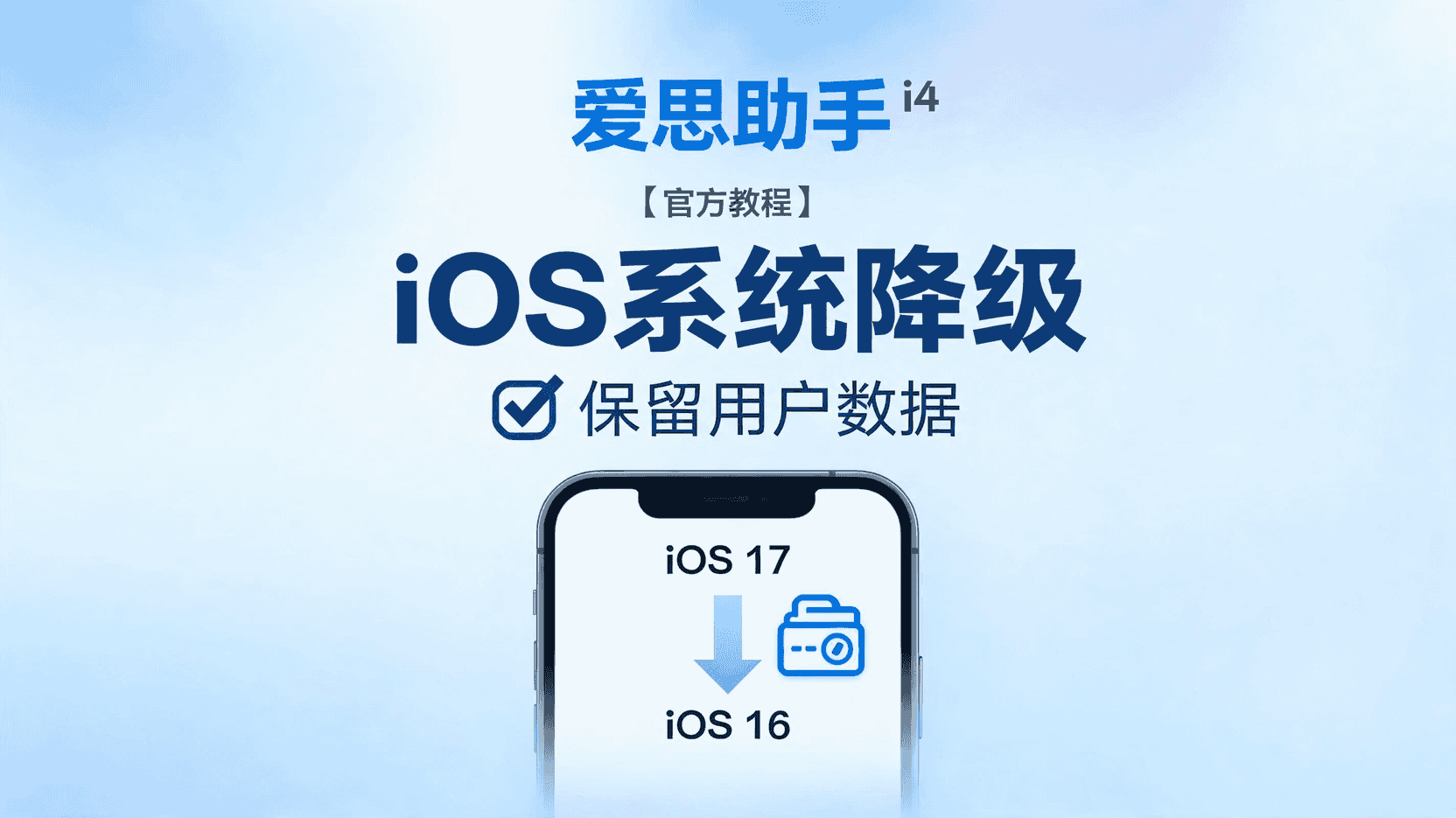
Q1: iOS 17 现在还能降级到 iOS 16 吗?
A: 取决于苹果签名状态。用爱思助手一键刷机界面查看实时可刷列表,如果有对应 16.x 版本即可操作。
Q2: 降级会丢失所有数据吗?
A: 是的,常规快速刷机会清空数据。必须提前备份,建议用爱思助手分类备份更全面。
Q3: 降级失败卡住怎么办?
A: 强制重启设备进入恢复模式,重新连接爱思助手尝试。确保网络、线材和驱动正常。
Q4: 爱思助手比 iTunes 好在哪里?
A: 操作更简单、自动匹配固件、中文界面、额外工具多。新手友好度高很多。
Q5: 降级后遇到激活锁如何解决?
A: 用原 Apple ID 登录,或参考专业绕锁教程。但推荐合法途径,避免风险。
通过爱思助手降级 iOS 17 到 16 是目前最便捷的方式,但操作前务必备份 + 检查签名。我经手过的设备基本都能成功,关键在于细节把控。如果你还有具体机型问题,欢迎评论区交流,一起解决。
本文由爱思助手编辑部撰写和审核。我们持续跟踪爱思助手软件更新,为您提供最新的安装教程、刷机教程、越狱指南和问题解决方案。如有疑问,欢迎在评论区留言。
📌 本文内容基于爱思助手官方文档和实际测试编写,转载请注明出处。
爱思助手“清除 Apple ID”功能适用于未开启激活锁(Find My iP...
购买二手 Apple 设备或刷机前,检测激活锁状态是防止变“砖头”...
想要彻底在 iOS 设备上隐藏敏感 App 和文件,单靠爱思助手的“...
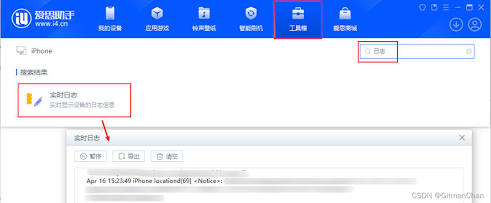
爱思助手的 iOS 隐私管理功能本质上是通过调用 iOS 系统的底...

核心结论:单靠爱思助手“一键改定位”必触发风控!安全改定位...
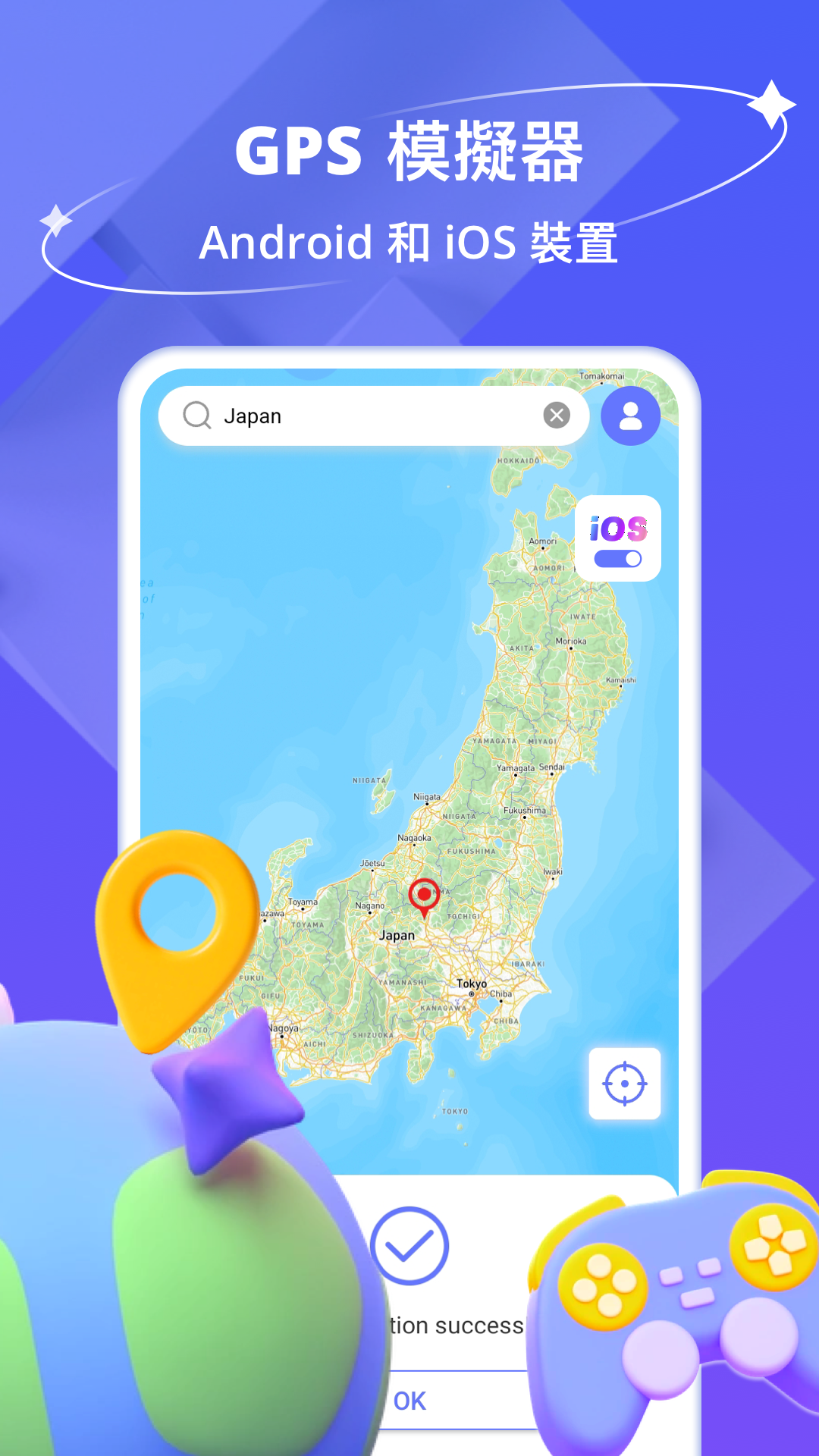
想要在爱思助手中实现自然顺畅的自动移动,单点定位远远不够...