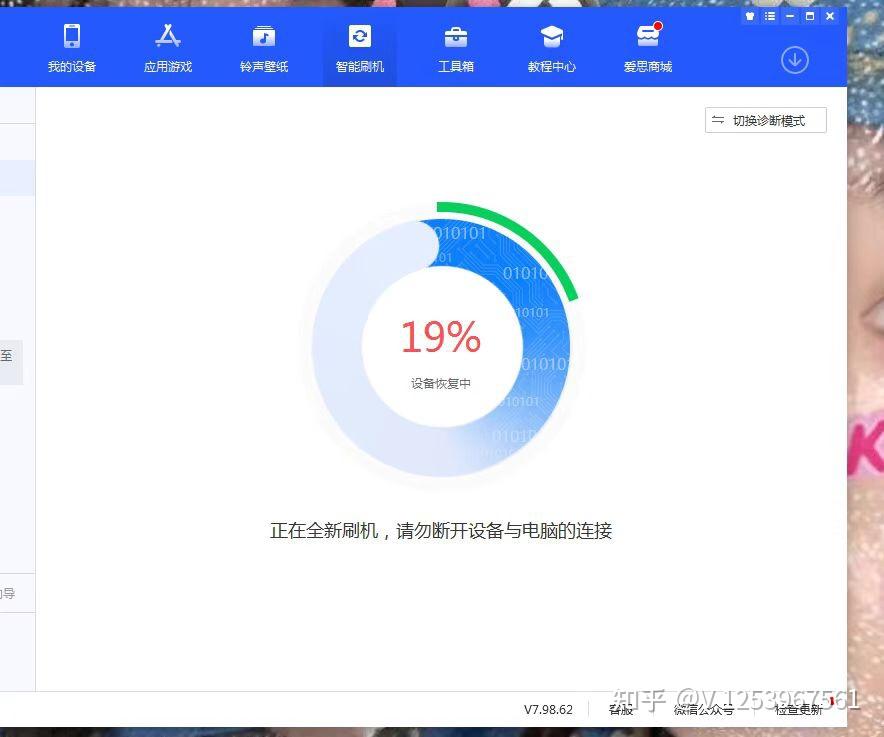
刷机卡住、手机变砖,难道这台 iPhone 就真的彻底废了吗? 先...
许多iPhone用户都遇到过手机存储空间不足、照片丢失或需要将照片迁移到电脑的情况。爱思助手备份照片到电脑是目前最便捷、高效的方法之一。它支持将iPhone、iPad上的照片(包括实况照片和原图)无损传输到Windows或Mac电脑,无需iCloud或额外付费。本指南将详细讲解整个操作流程、常见问题及解决方案,帮助你安全、快速地完成备份。
爱思助手是一款免费、功能全面的苹果设备管理工具,支持照片备份、数据迁移、系统修复等功能。相比iCloud或iTunes,爱思助手备份照片到电脑具有以下优势:
| 方案 | 成本 | 速度 | 照片质量 | 适用场景 |
|---|---|---|---|---|
| 爱思助手 | 免费 | 快(USB 3.0) | 原图无损 | 本地备份、批量导出 |
| iCloud照片 | 需付费(5GB免费) | 依赖网速 | 原图(需设置) | 多设备同步 |
| iTunes备份 | 免费 | 中等 | 包含在备份中 | 全设备备份 |
| Windows照片应用 | 免费 | 中等 | 可能压缩 | 少量照片导入 |
iPhone默认拍摄的照片格式为HEIC(高效图像格式),部分Windows旧版本可能无法直接预览。爱思助手在导出时提供选项:保持HEIC原格式或自动转换为JPEG。建议:
爱思助手默认将实况照片导出为单独的静态图(HEIC/JPEG)和视频文件(MOV/MP4)。操作时需注意:
导出后的照片文件默认按相簿名称创建文件夹。为避免混乱,建议:
如果你准备把上面的步骤用于真实办公环境,建议先做一次低风险验证。这样可以避免权限、账号、网络或版本差异导致配置看似完成、实际没有生效。
| 验证项目 | 正常表现 | 异常时怎么处理 |
|---|---|---|
| 功能入口 | 菜单或按钮可以正常打开 | 重启软件并检查权限设置 |
| 文件处理 | 新建、打开、保存都没有报错 | 换一个测试文件,排除文件损坏 |
| 同步状态 | 多端内容能及时刷新 | 检查网络、账号登录状态和同步开关 |
| 安全提示 | 没有异常弹窗或来源警告 | 停止操作,改用官方说明或可信来源 |
不要只看页面能打开就认为配置完成。真正可靠的判断标准是:完成一个测试任务、保存结果、重新打开后仍然正常。如果某一步失败,优先记录错误提示,再按网络、权限、账号、缓存、版本的顺序排查。
不会。爱思助手备份照片到电脑只是复制操作,手机上的原始照片仍然保留。如果你需要删除手机照片以释放空间,请在备份并确认文件完整后,手动在手机上删除。
爱思助手本身不能直接下载iCloud照片库中的照片。你需要先在iPhone上将iCloud照片下载到本地(设置 > 照片 > 下载并保留原片),然后再用爱思助手导出到电脑。
常见原因包括:导出时选择了HEIC格式但电脑缺乏解码器(Windows 7需安装HEIF扩展)、文件传输过程中损坏(重新导出)、或照片本身加密(如来自某些第三方应用)。建议安装HEIF扩展或选择JPEG格式。
速度慢通常由以下原因导致:使用USB 2.0接口(建议换USB 3.0)、数据线质量差(换原装线)、照片数量过多(分批导出)、或后台程序占用USB带宽(关闭杀毒软件或其他管理工具)。
如果你在备份过程中遇到无法解决的问题,可以查阅爱思助手官方帮助文档。此外,了解照片备份的基础原理有助于避免数据丢失,建议参考 Google搜索帮助 中关于数据安全的相关说明。

声明:本文基于爱思助手当前版本(2026年)撰写,操作步骤可能因软件更新而略有变化。请以官方最新版本为准。
爱思助手备份照片到电脑 相关内容不应只给出简单结论,还需要说明为什么这样操作、哪些情况不适用、以及出现问题时如何排查。对于下载类或工具类页面,用户通常还会关注安装来源、安全性、系统兼容性、版本差异和后续更新方式。
如果页面涉及下载、安装、登录、注册、远程连接、文件同步或翻译功能,用户最关心的是入口是否安全、步骤是否清楚、失败后能否快速定位原因。返工时应把这些信息拆成可执行步骤,而不是只补充概念解释。
| 场景 | 可能原因 | 处理方法 | 验证方式 |
|---|---|---|---|
| 无法下载或打开 | 网络、权限、缓存或入口变化 | 更换网络,清理缓存,核对页面入口 | 重新访问并确认页面返回正常 |
| 安装或使用异常 | 系统版本、权限或旧配置冲突 | 确认系统要求,备份旧配置后重试 | 打开核心功能并检查是否稳定 |
| 内容与需求不匹配 | 关键词意图偏下载、教程或问题排查 | 补充对应步骤、注意事项和问题解答 | 首段和标题能直接回应搜索意图 |
如果你是第一次使用,建议先阅读页面中的步骤说明,再根据自己的系统环境选择对应方案。如果之前已经安装过旧版本,操作前最好确认是否需要备份历史配置,避免覆盖后无法恢复。
本文由爱思助手编辑部撰写和审核。我们持续跟踪爱思助手软件更新,为您提供最新的安装教程、刷机教程、越狱指南和问题解决方案。如有疑问,欢迎在评论区留言。
📌 本文内容基于爱思助手官方文档和实际测试编写,转载请注明出处。
刷机卡住、手机变砖,难道这台 iPhone 就真的彻底废了吗? 先...

刷机中断、报错、设备变砖——爱思助手刷机失败是许多用户遇到...

这其实触碰到了苹果生态中最严苛的“铁律”。在 2026 年最新的...
爱思助手验机报告怎么看?直接回答:将iPhone连接电脑并打开...

爱思助手弹出冰冷的报错提示——“高版本的备份文件无法恢复到低...

普通的“全包备份”,往往只复制了游戏的躯壳,却漏掉了进度的...