爱思助手“清除 Apple ID”功能适用于未开启激活锁(Find My iP...
刷机中断、报错、设备变砖——爱思助手刷机失败是许多用户遇到的棘手问题。本篇文章直接告诉你,刷机失败后如何根据错误代码和设备状态,一步步恢复设备,避免数据丢失和硬件损坏。无论是提示错误代码-68、恢复模式无法退出,还是设备完全黑屏,都有对应的解决方案。
刷机失败后,设备可能处于三种状态之一:正常模式、恢复模式、DFU模式或变砖状态。不同状态的处理方法不同。
| 设备状态 | 判断方法 | 优先操作 |
|---|---|---|
| 正常模式 | 能开机进入主屏幕 | 立即备份数据,重新刷机 |
| 恢复模式 | 屏幕显示数据线连接iTunes图标 | 尝试退出恢复模式或使用iTunes修复 |
| DFU模式 | 屏幕全黑,电脑检测到设备 | 使用爱思助手一键刷机或iTunes恢复 |
| 变砖状态 | 屏幕无反应,无法进入任何模式 | 强制进入DFU模式或恢复模式 |
如果设备无法正常连接电脑,需手动进入恢复模式或DFU模式。
验证方法:爱思助手顶部设备信息区域应显示设备型号和固件版本(如果可识别),或显示“恢复模式”或“DFU模式”。
常见错误:按键时机不对导致无法进入正确模式。建议多试几次,或观看官方视频教程。
原因:固件文件损坏、设备与电脑连接不稳定、或降级时苹果服务器验证失败。
验证方法:重新刷机后,观察错误代码是否消失,设备是否正常启动。
常见错误:使用盗版或非官方固件,导致校验失败。务必从爱思助手或苹果官方源下载固件。
原因:基带芯片损坏、主板故障或固件与硬件不兼容。
验证方法:刷机后设备能正常开机且基带版本显示正常(在“设置-通用-关于本机”中查看调制解调器固件)。
常见错误:误判为软件问题,反复刷机导致硬件损伤。如果多次尝试仍报错-1,建议送修。
原因:固件文件不完整、硬盘空间不足、或USB连接不稳定。
验证方法:重新刷机后,进度条应顺利走完,设备自动重启。
常见错误:下载固件时网络中断导致文件损坏。建议使用有线网络下载。
刷机中断后,设备可能卡在恢复模式,无法正常启动。
验证方法:设备屏幕应显示苹果Logo并正常启动。
常见错误:如果退出失败,设备仍卡在恢复模式,尝试进入DFU模式后再退出。
当爱思助手退出恢复模式失败时,DFU模式可以重置设备状态。
验证方法:设备从DFU模式退出后,应进入恢复模式或正常启动。
常见错误:进入DFU模式时按键顺序错误,导致设备直接重启。建议多练习按键时机。
苹果会定期关闭旧版iOS的验证通道,一旦关闭,无法通过爱思助手降级。
验证方法:爱思助手刷机时,如果提示“无法恢复设备(-68)”,通常就是验证问题。
常见错误:相信网上流传的“绕过验证”工具,这些工具可能损坏设备或导致数据丢失。
当爱思助手降级失败时,iTunes有时能成功恢复。
验证方法:设备重启后,系统版本应为iTunes安装的版本。
常见错误:iTunes恢复过程中断,可能导致设备变砖。确保网络稳定,不要断开连接。
如果刷机前使用iTunes或iCloud备份过数据,刷机后可以恢复。
验证方法:恢复后,照片、通讯录、应用数据等应完整。
常见错误:备份文件损坏或密码错误导致恢复失败。建议定期检查备份完整性。
刷机失败后,数据可能无法恢复,尤其是刷机过程中设备被格式化。
验证方法:登录iCloud.com查看可用数据。
常见错误:使用非正规数据恢复服务,可能导致隐私泄露。
Q1:爱思助手刷机失败后,手机一直黑屏无法开机怎么办?
A:首先尝试强制重启(按音量加、音量减、长按电源键)。如果无效,进入DFU模式后连接电脑,使用爱思助手或iTunes恢复。如果仍无法识别,可能是硬件损坏,需送修。
Q2:刷机失败后,提示“错误:无法恢复设备(-68)”,如何解决?
A:这个错误通常由固件验证或连接问题引起。先更换数据线和USB端口,重新下载固件。如果降级时出现,说明该固件版本已关闭验证,只能刷最新版本。
Q3:爱思助手刷机中断后,手机卡在恢复模式无法退出,怎么处理?
A:在爱思助手设备信息页面点击“退出恢复模式”。如果失败,进入DFU模式后再退出。如果仍不行,使用iTunes恢复(会清空数据)。
Q4:刷机失败会导致手机变砖吗?变砖后还能修好吗?
A:刷机失败可能导致设备无法启动,但通常可以通过进入DFU模式重新刷机修复。如果多次尝试失败,可能是主板或存储芯片损坏,需要专业维修。
更新声明:本文基于2025年7月爱思助手最新版本和iOS 18系统环境撰写。苹果会不定期关闭旧版iOS验证通道,具体可刷版本请以爱思助手固件页面或ipsw.me为准。如遇新错误代码,建议在爱思助手官方论坛或苹果支持社区搜索。
本文由爱思助手编辑部撰写和审核。我们持续跟踪爱思助手软件更新,为您提供最新的安装教程、刷机教程、越狱指南和问题解决方案。如有疑问,欢迎在评论区留言。
📌 本文内容基于爱思助手官方文档和实际测试编写,转载请注明出处。
爱思助手“清除 Apple ID”功能适用于未开启激活锁(Find My iP...
购买二手 Apple 设备或刷机前,检测激活锁状态是防止变“砖头”...
想要彻底在 iOS 设备上隐藏敏感 App 和文件,单靠爱思助手的“...
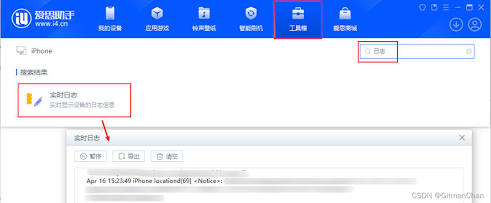
爱思助手的 iOS 隐私管理功能本质上是通过调用 iOS 系统的底...

核心结论:单靠爱思助手“一键改定位”必触发风控!安全改定位...
想要在爱思助手中实现自然顺畅的自动移动,单点定位远远不够...