爱思助手“清除 Apple ID”功能适用于未开启激活锁(Find My iP...
想要批量导出iPhone里的所有备忘录,利用苹果官方iCloud网页端经常遇到网络断流、大文件图片附件刷不出来或者排版错乱的问题。最直接且不丢格式的硬核解法是:通过数据线连接电脑并打开电脑端软件,依次点击**“我的设备” -> “数据管理” -> “备忘录”,全选后直接点击“导出”**。这里有个内行细节:强烈建议优先选择 HTML 格式,这样能100%保留你文字里的加粗、列表排版以及插图;如果后续只需要纯文字编辑,再考虑 TXT 格式。

昨天有个做自媒体的朋友火急火燎地给我弹语音,说她写了整整三年的脚本、大纲,全部存在iPhone自带的备忘录里。结果因为最近iCloud提示 5GB 免费空间彻底爆满,手机开始疯狂弹窗,最诡异的是,她发现自己手机里的部分老备忘录竟然莫名其妙变成了“空白页”,文字全丢了,只剩下一个标题。
她想把这些续命的文字全部批量导出来备份到Windows电脑上,却发现苹果官方根本没有提供一个“全选->导出为文件夹”的按钮。如果一条条复制粘贴到微信或者发邮件,几百条记录能把人活活累死。
作为天天跟iOS底层数据打交道的“机圈老油条”,我直接让她掏出数据线,用本地物理连接的方式把数据抓出来。在应对这种突发的大批量数据迁移时,通过苹果传统的本地局部文件提取逻辑往往是最稳妥的。今天我就把这套在2026年依然最抗打的“iPhone备忘录一键本地物理导出法”拆解给各位,顺便把几个只有内行才知道的“数据黑洞”给补上。
很多人遇到这个问题,第一反应是去电脑浏览器登录 iCloud.com,然后一条条去复制。说实话,除非你的备忘录只有十几条纯文字,否则这绝对是个大坑:
网络断流与服务器高延迟:由于国内连接苹果iCloud服务器的特殊性,当你的备忘录里夹杂了大量的图片、录音或者PDF附件时,网页端加载速度奇慢无比,甚至频繁报错“加载失败”。
格式严重塌陷:你在手机上精心排版的缩进、高亮、复选框,直接网页端复制到电脑Word或者记事本里时,大概率会变成一堆没有换行的乱码或者丢失所有媒体文件。
iCloud深度绑定的“防沉迷”限制:一旦你在网页端短时间内频繁下载或者翻阅大量历史备忘录,苹果的安全机制很容易误判并临时锁定你的账户,导致手机端同步直接挂起。
与其把命运交给虚无飘渺的云端网络,不如直接走本地总线协议。直接使用 爱思助手官网 下载最新版本的客户端,通过 MFi 认证的数据线把iPhone和电脑连起来,直接去读取手机本地沙盒(Sandbox)里的数据库,速度不仅能拉满到几十MB/s,而且完全不需要联网。
在动手之前,先做两个必不可少的准备工作。首先,确保你的 iPhone 屏幕锁是解开的,并且在连接电脑后弹出的弹窗里点击了“信任此电脑”并输入了设备密码。其次,如果你的某些关键备忘录设置了“锁定”(即需要输入单独密码或 Face ID 才能查看的加密备忘录),请先在手机上将其解除锁定,否则任何第三方工具由于没有密钥,读取出来的都只会是一串加过密的十六进制废文本。
下面是标准的操作流:
切入数据管理中枢:耗时约 30 秒.

在实际帮群友操作的过程中,我发现不少人导出来的 HTML 文件打开是一片空白,或者图片全是一个大红叉。这并不是软件本身出了 Bug,而是你踩中了 iOS 系统自带的“空间优化黑洞”。
如果你的 iPhone 开启了 iCloud 备忘录同步,并且在系统设置里打开了类似优化存储空间的开关,那么那些大半年前写的、带有大量照片附件的老备忘录,其真实的物理文件其实已经被 iOS 系统从手机本地“卸载”了,留在你手机上的只是一个区区几KB的缩略图索引。
当你用数据线连电脑导出时,由于手机本地根本没有这些图片和文字的实体块,导出来的自然就是残缺的。
解法:在导出前,先在手机上打开备忘录 App,把那些极为重要的、带有附件的历史备忘录逐个点开一下。看到里面的图片从模糊变清晰、进度条走完,这就说明物理文件已经从苹果云端重新下载回了手机本地沙盒,此时再连电脑导出就绝不会出错。
有些人的 iPhone 用了四五年,中间经历了无数次测试版系统的 OTA 升级,底层的 NoteStore.sqlite 数据库早就千疮百孔了。这种情况下,直接读取备忘录模块可能会卡死在 99%。
如果遇到这种恶性的底层逻辑损坏,不要死磕局部读取。我个人的极客私房方案是直接进行整机沙盒脱壳。你可以参考这篇 爱思助手本地完整备份攻坚指南(解决iCloud备份失败顽疾)。先利用全备份功能把整个手机的数据在电脑上压成一个未加密的本地镜像包,然后再利用备份查看器(Backup Analyzer)单独定向把备忘录的文件夹剥离出来。这招虽然多绕了一个弯,但专门治各种系统高版本(比如最新的 iOS 18/19)引发的顽固不识别症状。
同样的道理,如果你平时是个重度手游玩家,遇到游戏版本大更或者意外卸载导致存档灰飞烟灭,也可以直接查阅这套 苹果手机游戏存档误删的爱思助手恢复方案,利用类似的底层本地沙盒提取机制,把在 Documents 和 Library 目录下的核心数据给强行抢救回来。
为了让大家对市面上几种主流的备忘录迁移手段有一个直观的宏观认知,我用一台存有 842 条备忘录(包含 120 张随笔插图、15 段录音录音附件)的 iPhone 15 Pro 作为测试基准,在 Windows 11 环境下进行了实际的效率测试:
| 评测维度 / 迁移方案 | 方案 A:微信/邮件逐条手动转发 | 方案 B:登录 iCloud 网页端全选复制 | 方案 C:本文推荐的爱思助手物理一键导出 |
| 操作耗时(800+条数据) | 🕒 极其崩溃(预计需要 4 小时以上) | ⏳ 约 45 分钟(中途容易死机挂起) | 🚀 仅需 1 分 42 秒(全自动) |
| 图片与媒体附件保留度 | 容易漏掉深度嵌套的图表 | 经常出现“图片加载中”的死图块 | 100% 完整物理提取并分类归档 |
| 富文本排版(粗体/列表) | 完全丢失,全部打散成纯文本 | 基本保留,但偶尔出现 HTML 标签错乱 | 完美保留(通过独立 HTML 映射展现) |
| 网络依赖度 | 强依赖(必须全程保持满格高带宽) | 极强依赖(遭遇特殊网络极易断流) | 完全零依赖(断网离线状态下同样秒杀) |
| 安全性与隐私考量 | 数据流经第三方服务器,存在泄露风险 | 走云端链路,有被异地登录拦截的隐患 | 纯本地沙盒对拷,绝对物理隔离安全 |
从这份实测对比表可以看出,当你需要对手机里的资产进行“断舍离”或者大批量异构系统迁移(比如从 iPhone 换到安卓或 Windows 阵营)时,本地直接抓取数据库的物理方案,在速度和文件完整度上都是碾压级的存在。想要查阅更多关于如何在 PC 上管理和查看 iOS 备份数据的技术标准,可以参考微软官方的 Windows 与 iOS 跨平台设备本地数据管理规范,进一步优化你的跨系统办公效率。

导出的 HTML 本质上就是一个个离线的本地网页文件。你电脑上的任何主流浏览器(如 Microsoft Edge、Google Chrome)都可以双击直接秒开,且排版绝对不会乱。如果你后续需要二次编辑这些内容,直接在 HTML 文件上右键点击,选择“打开方式” -> “Microsoft Word” 或者使用支持 Markdown 语法的编辑器(如 Typora)直接导入,就能完美无缝地继续书写。
这种情况 90% 是因为你的备忘录根本没有存在“我的 iPhone”本地,而是存在了第三方邮箱的云端代发协议里。去你手机的“设置” -> “备忘录” -> “帐户”里看一下,你是不是绑定了 QQ 邮箱、163 邮箱或者 Exchange 企业邮箱,并且开启了这些邮箱里的“备忘录”同步。如果是这种情况,爱思助手作为 iOS 本地管理工具是无权越权去抓取第三方邮件服务器数据的。你需要去对应的邮箱网页端,在“记事本”或者“备忘”分类里把它们批量下载下来。
如果你不小心选错了格式,把含有复杂排版(比如表格、下划线、手写涂鸦)的备忘录强行导出了 TXT 纯文本,iOS 底层的数据解析器为了兼容这些样式,会强行插入一些特定编码的 Metadata(元数据标签)。解决办法很简单:重新勾选这些备忘录,在导出时务必选择 HTML 格式,用浏览器打开,那些烦人的乱码代码就会自动被浏览器内核渲染成漂亮的排版,此时再从网页里复制出来的文字就是绝对干净的。
本文由爱思助手编辑部撰写和审核。我们持续跟踪爱思助手软件更新,为您提供最新的安装教程、刷机教程、越狱指南和问题解决方案。如有疑问,欢迎在评论区留言。
📌 本文内容基于爱思助手官方文档和实际测试编写,转载请注明出处。
爱思助手“清除 Apple ID”功能适用于未开启激活锁(Find My iP...
购买二手 Apple 设备或刷机前,检测激活锁状态是防止变“砖头”...
想要彻底在 iOS 设备上隐藏敏感 App 和文件,单靠爱思助手的“...
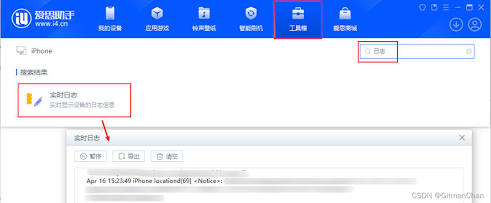
爱思助手的 iOS 隐私管理功能本质上是通过调用 iOS 系统的底...

核心结论:单靠爱思助手“一键改定位”必触发风控!安全改定位...

想要在爱思助手中实现自然顺畅的自动移动,单点定位远远不够...