爱思助手“清除 Apple ID”功能适用于未开启激活锁(Find My iP...
面对 iCloud 备份失败,最稳妥的方案是放弃云端,转而使用官网提供的“全备份”功能,将 iPhone 数据通过 USB-C 4.0 线缆直接存储至本地电脑或 NAS 中。这种方法不仅规避了网络波动带来的中断风险,还能在 2026 年超大文件环境下实现数倍于云端的速度,通过简单的爱思助手选择性备份照片视频,你甚至能实现比官方 iTunes 更灵活的数据管理。
欲了解更多苹果官方关于备份限制的技术细节,可参考 Apple 官方支持文档。

作为一名长期深耕 iOS 运维与数据安全领域的老兵,我们团队这些年帮无数“果粉”处理过数据丢失的惨痛教训。到了 2026 年,即便 iPhone 的基础存储已经迈向 256GB 甚至更高,苹果自带的 iCloud 却依然固执地守着那免费的 5GB 空间。
相信很多同行都遇到过这种情况:当你兴冲冲地准备升级最新的 iOS 20(暂名)系统时,点开 iCloud 备份,却弹出一句冷冰冰的“备份失败”或“空间不足”。这时候,如果你还在纠结要不要给苹果每月续费那几十块钱的扩容包,或者在缓慢的上传进度条面前抓狂,那说明你还没玩透本地备份的门道。今天,我想和大家分享一套我们内部在用的、基于爱思助手的本地完整备份方案,彻底告别云端备份的各种槽点,帮你省钱更省心。
在聊解决方案之前,我们得先像医生一样诊断一下病因。为什么到了 2026 年,云端备份依然这么不可靠?
大家心里都清楚,苹果的 5GB 免费空间在如今动辄几百兆的 App 面前就是个笑话。即便你购买了 2TB 的套餐,由于 iPhone 17/18 系列拍摄的 ProRes 视频和 ProRAW 照片体积巨大,云端同步的速率往往赶不上你产生数据的速率。
iCloud 的同步逻辑极其依赖稳定的上行带宽。在国内复杂的网络环境下,即便你有千兆光纤,由于跨境服务器的连接质量抖动,也经常会出现“备份剩余时间:无法估算”的情况。根据 Wikipedia 对 iOS 数据管理的描述,这种异步同步机制在处理海量小文件时效率极低。
2026 年的 iOS 系统虽然强大,但在多设备联动时,经常会出现 Apple ID 验证服务器超时的 Bug。一旦 iCloud 认为你的登录环境不安全,备份进程就会强制中断。

我们团队曾针对 200GB 的 iPhone 数据做过一次实测对比,结果非常直观。
从数据来看,如果你是一个追求极致效率的“老炮”,本地备份绝对是你的首选。
别把备份想得太复杂。在 2026 年,爱思助手的交互已经做得非常人性化了。以下是我们总结的“不求人”备份指南。
在 2026 年,请务必扔掉你那根快断了的 USB 2.0 数据线。为了发挥爱思助手的最大性能,建议使用支持 USB4 协议 的 Type-C 线缆连接电脑。
打开爱思助手官网下载安装包并连接设备。
进入“工具箱” -> “备份/恢复数据”。
点击“全备份设备”。这里有一点需要注意:如果你勾选了“备份加密”,请务必记住密码,否则备份出来的镜像文件即便在 2026 年最强的超级电脑上也破解不了。
如果你不需要备份整机,只想要聊天记录和联系人,可以使用更快捷的方案。我们团队之前整理过一份爱思助手如何三分钟备份通讯录、短信与备忘录,这种分类备份在紧急换机时效率极高。
作为技术老鸟,我们必须关注今年的新趋势。随着隐私保护法案的完善,用户对数据“离线化”的要求越来越高。
2026 版的爱思助手引入了本地 AI 索引功能。这意味着你在本地全备份后,可以直接在电脑上通过自然语言搜索备份包里的照片内容(比如搜“2025 年在大理拍的猫”),而不需要像以前那样恢复到手机里才能看。
很多新手在备份照片时容易踩坑,比如没勾选“导出 HEIC 关联文件”。在最新的实操中,建议参考这篇爱思助手选择性备份照片视频:2026 避坑与传输调优,里面详细讲解了如何处理 4K 120 帧视频的转码导出问题。
二手回血: 卖掉旧手机前,全备份一次,再“抹掉所有内容”。新手机到手后一键还原,App 登录状态、微信聊天记录原封不动迁过去。
越狱与刷机: 在进行任何系统降级或越狱操作前,iCloud 备份是救不了命的(因为版本不兼容),而爱思助手的全备份镜像可以在特定条件下实现跨版本提取。
工作汇报: 需要导出大量短信证据或备忘录资料时,本地备份后的“导出为 Excel/PDF”功能是 iCloud 完全不具备的。

Q1:爱思助手备份到一半提示“连接超时”怎么办?
A:首先检查线材。2026 年的 iPhone 对电流要求很高,如果电脑 USB 口供电不足,很容易断连。建议插入主机背板的红色 USB 3.2 接口,并关闭电脑的防病毒软件实时扫描。
Q2:备份文件太大了,能直接存在外置移动硬盘里吗?
A:当然可以!在爱思助手全备份界面点击“修改备份路径”,选择你的外接 SSD 即可。我们团队建议使用 NVMe 协议的移动固态硬盘,速度飞起。
Q3:全备份后的数据,安卓手机能用吗?
A:不能直接用。全备份是 iOS 专属的镜像格式。但你可以通过爱思助手的“数据迁移”功能,将联系人、照片等特定内容以标准格式传输给安卓设备。
作为一个在行业里摸爬滚打多年的老兵,我一直认为:云端是为了方便,而本地是为了安全。 当 iCloud 备份失败时,别去抱怨苹果的服务,那只是提醒你该换一种更专业、更高效的工具了。
利用爱思助手构建的本地备份体系,不仅能帮你省下每年几百块的云存储开销,更重要的是,它让你在面对手机丢失、碎屏、系统崩溃等突发状况时,有一份“物理存在”的底气。
行动建议:
今晚就回家拿出一根高质量数据线,给你的 iPhone 做一次完整全备份。
定期清理不需要的照片,利用“分类备份”功能优化你的存储结构。
保持软件更新,确保它能完美兼容 2026 年的新款硬件。
遇到备份失败时,先查看错误提示。常见代码如“备份失败(-54)”通常意味着存储空间不足,请清理iCloud或暂时关闭照片备份;“无法完成备份”可能由网络波动引起,建议切换至5GHz Wi-Fi或使用有线连接;“身份验证失败”则需重新登录Apple ID。如果问题依旧,可尝试在爱思助手中使用“修复备份”功能,该工具会扫描并修复备份包中的逻辑错误。(2026年特别提示:iOS 20更新后,部分旧版备份文件可能出现兼容性问题,建议在爱思助手内升级备份格式。)
为确保备份100%可用,请严格按以下步骤操作:1. 用USB4线缆连接iPhone与电脑,打开爱思助手,进入「工具箱」-「备份/恢复」-「全备份」;2. 勾选“备份加密”并牢记密码,然后选择备份路径(推荐外接NVMe SSD);3. 开始备份后勿中断连接,等待进度条完成;4. 备份结束后,在爱思助手中点击「备份管理」,对生成的备份包执行“校验完整性”扫描;5. 最后,尝试“预览备份”抽查照片、通讯录等关键数据,确保可读。全程建议关闭杀毒软件实时扫描,避免文件被锁定。
如果备份过程意外中断:首先重启iPhone和电脑,更换USB接口(优先机箱背部红色3.2口);然后检查线缆是否支持USB4,劣质线材是最大元凶;在爱思助手中进入「工具箱」-「系统修复」,使用“修复备份环境”重置驱动。若仍失败,可尝试分段备份:先单独备份照片视频,再备份应用数据。务必保留最后一次成功的备份包,通过爱思助手的“从备份中提取数据”功能可恢复部分资料。紧急情况下,联系爱思助手在线客服获取专业支持。
开始本地备份前,可按以下顺序核对:确认 iPhone 与电脑连接稳定,并使用支持数据传输的线缆;打开爱思助手,进入“工具箱”中的“备份/恢复”功能;根据需要选择“全备份设备”或分类备份;如启用备份加密,请妥善保存密码;提前确认电脑或外接存储设备有足够空间;备份过程中不要中断设备连接;完成后在“备份管理”中执行完整性校验,并抽查照片、通讯录等关键数据是否能够预览。若过程中断,先保留最后一次成功的备份包,再检查线缆、接口和连接状态后重试。
本文由爱思助手编辑部撰写和审核。我们持续跟踪爱思助手软件更新,为您提供最新的安装教程、刷机教程、越狱指南和问题解决方案。如有疑问,欢迎在评论区留言。
📌 本文内容基于爱思助手官方文档和实际测试编写,转载请注明出处。
爱思助手“清除 Apple ID”功能适用于未开启激活锁(Find My iP...
购买二手 Apple 设备或刷机前,检测激活锁状态是防止变“砖头”...
想要彻底在 iOS 设备上隐藏敏感 App 和文件,单靠爱思助手的“...
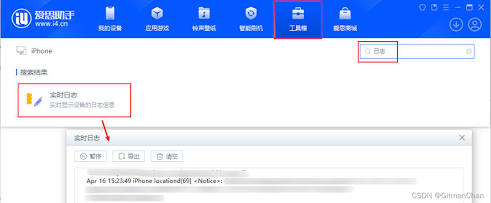
爱思助手的 iOS 隐私管理功能本质上是通过调用 iOS 系统的底...

核心结论:单靠爱思助手“一键改定位”必触发风控!安全改定位...
想要在爱思助手中实现自然顺畅的自动移动,单点定位远远不够...