爱思助手官方产品中心目前列出的桌面平台是 Windows 和 macOS...
卸载爱思助手时,应根据电脑系统选择方法:Windows 用户可通过“设置”或“控制面板”移除;Mac 用户可在 Finder 的“应用程序”文件夹中将应用移到废纸篓。卸载后再检查相关文件,但不要仅凭名称相似就删除文件夹或进程。
先正常退出爱思助手,并确认程序窗口和菜单栏中的客户端都已关闭。应用仍在运行时,卸载程序可能无法移除文件,或会要求先退出应用。
Mac 用户可以打开“活动监视器”,搜索爱思助手相关名称。如果确认某个进程属于爱思助手,再考虑结束它;名称相似但来源不明的进程不要处理。活动监视器用于查看和管理进程,并不是卸载工具。
如果准备卸载是为了之后重装,先确认是否需要保留设备资料。本文不介绍备份操作,可参考爱思助手备份与恢复指南。
Windows 11 通常可在“设置”的应用列表中移除客户端;Windows 10 常见入口是“设置”中的“应用和功能”。也可以打开控制面板,在“程序和功能”中查找爱思助手。不同系统版本的菜单名称可能略有差异。
Microsoft 的Windows 应用卸载说明列出了设置和控制面板等卸载入口。如果操作时需要管理员权限,请确认当前账户有权管理这台电脑,并核对提示中的应用名称。不要为了绕过提示而删除注册表项或系统文件。
卸载应用和清理用户文件是两件事。卸载完成后,可以用文件资源管理器查找明确属于爱思助手的文件夹,并核对它的位置、名称和内容。不同版本或安装方式留下的文件可能不同,也可能没有可见残留,因此不能认为某个固定路径适用于所有电脑。
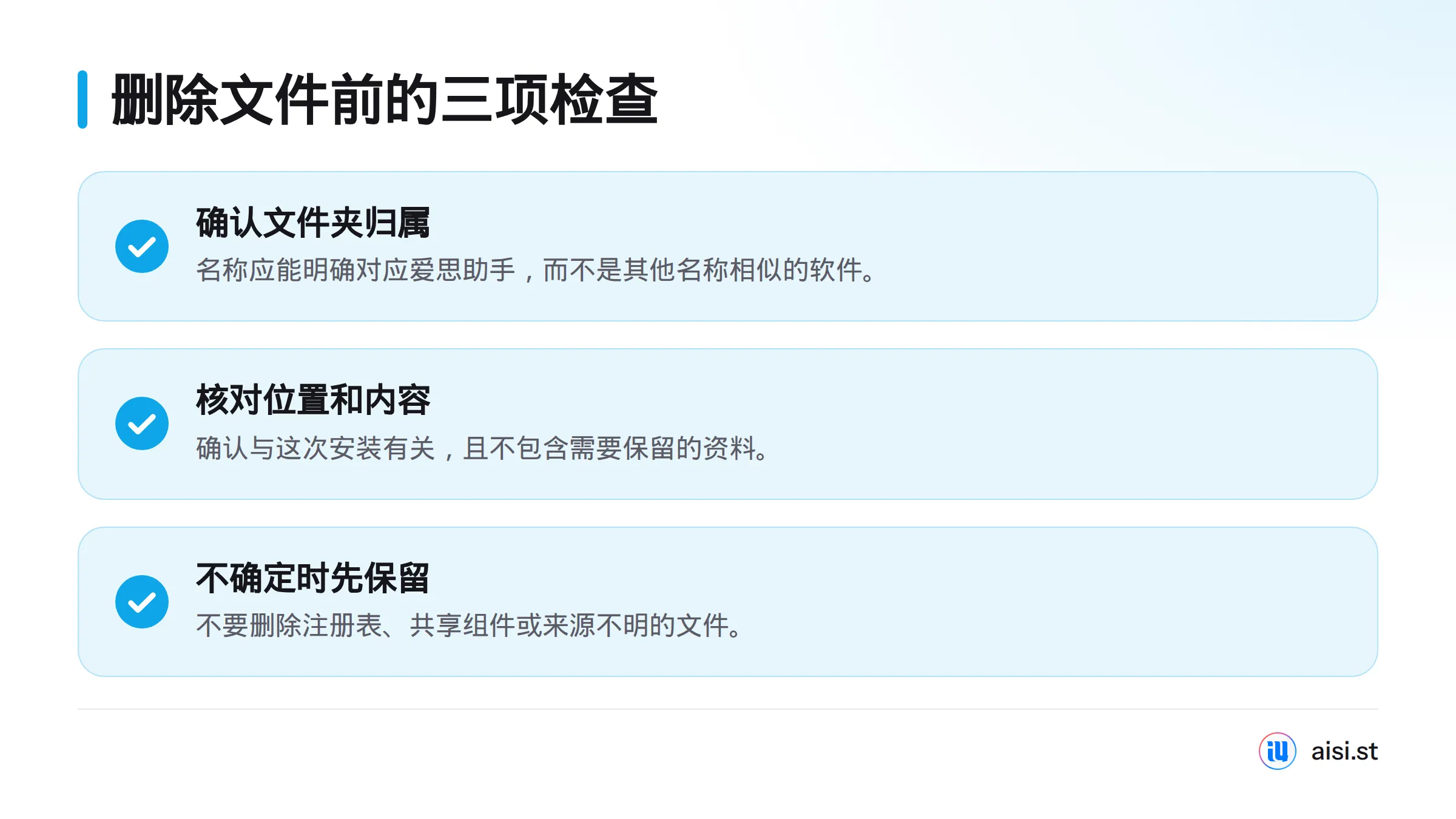
删除前逐项确认:
应用列表里找不到爱思助手,不代表所有相关文件都已删除;反过来,看到名称相似的文件夹,也不能据此认定它就是残留。清理爱思助手卸载后的残留时,先确认文件的来源和用途,比追求“彻底删除”更稳妥。
Mac 用户先退出爱思助手,再用 Finder 打开“应用程序”文件夹,找到爱思助手并移到废纸篓。Apple 提醒,部分应用带有专用卸载器;如果爱思助手的安装位置附带卸载程序,应先按该程序的说明操作。具体步骤可参阅 Apple 删除 Mac 应用的说明。
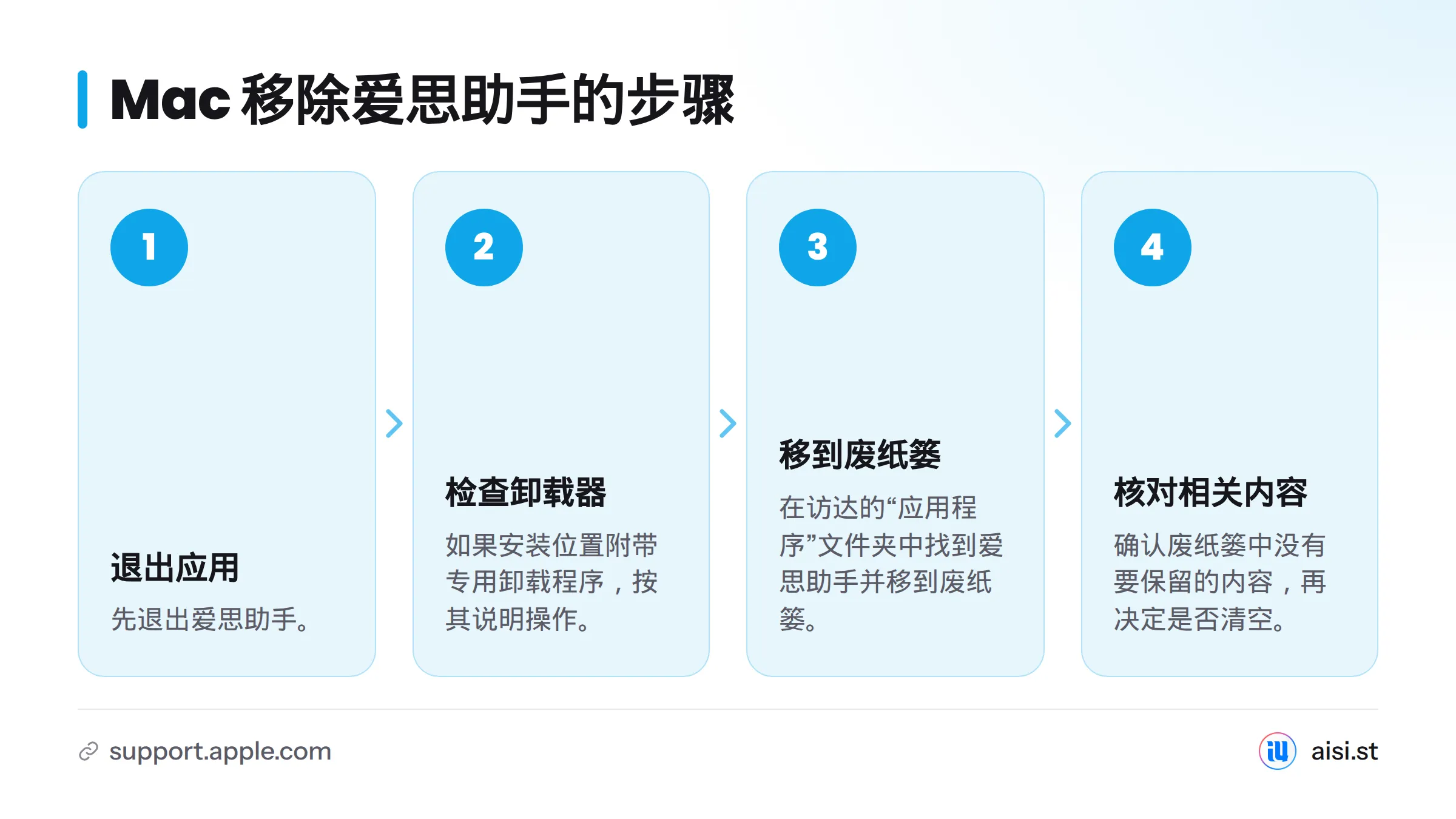
将应用移到废纸篓,表示它已从“应用程序”中移除,但不等于废纸篓已经清空,也不能说明用户资源库中没有相关项目。确认废纸篓里没有要保留的内容后,再决定是否清空。
如需检查残留,可在 Finder 的“前往”菜单中选择“前往文件夹”,打开当前用户的资源库,再查找明确属于爱思助手的项目。资源库中也保存着其他应用的数据,不能只凭文件夹名称相似就删除。
爱思助手是否留下相关文件,可能因版本和安装方式而异。没有实际检查记录时,不应断言存在固定残留目录。若活动监视器仍显示相关进程,先核实进程名称和归属,再决定是否退出;不要误结束其他软件的进程。
卸载前后使用同一组检查项目,能更清楚地确认状态。如果要发布或保存实测对照,应记录 Windows 或 macOS 版本、爱思助手客户端版本、检查日期、卸载入口和实际观察结果。没有记录,就不要把示例描述成测试结果。
| 核对项目 | 卸载前 | 卸载后 |
|---|---|---|
| 系统应用列表或“应用程序”文件夹 | 记录能否找到客户端 | 确认客户端是否已移除 |
| 客户端进程 | 记录是否仍在运行 | 确认是否还有已核实的相关进程 |
| 相关文件夹 | 记录位置、名称和归属依据 | 逐项复查,只处理已确认的项目 |
完成前再核对:客户端已从对应入口移除;运行状态已检查;发现的相关项目已逐项判断;来源不明的文件没有删除。检查结果能说明卸载进度,但不能保证所有设备和版本都没有相关文件。
可以检查,但不是每次卸载都会留下文件。只处理名称、位置和用途都能确认属于爱思助手的项目。
应用已从“应用程序”文件夹中移除,但是否清空废纸篓由你决定;用户资源库中的相关项目还需另行核对。
再到控制面板的“程序和功能”中查找。仍然找不到时,不要直接删除不确定的文件或注册表项;先确认客户端是否已经卸载,以及当前账户是否有管理员权限。
先不要删除。核对文件夹名称、位置和内容;仍无法确认时,保留它更稳妥。
如果卸载后打算重新安装爱思助手,可查看爱思助手电脑客户端下载安装与版本核验指南。若遇到的是客户端闪退而不是卸载问题,请参阅闪退排查与修复方法;本页由爱思助手下载与使用指南整理,不代表爱思助手官方支持。
Related: 爱思助手下载与安装指南, 重新安装的详细步骤, 闪退时先试这些修复方法
本文由爱思助手编辑部撰写和审核。我们持续跟踪爱思助手软件更新,为您提供最新的安装教程、刷机教程、越狱指南和问题解决方案。如有疑问,欢迎在评论区留言。
📌 本文内容基于爱思助手官方文档和实际测试编写,转载请注明出处。
爱思助手官方产品中心目前列出的桌面平台是 Windows 和 macOS...
截至 2026 年 11 月 23 日,我无法通过可核对的一手资料确认...

判断爱思助手下载站是否可疑,不能只看页面上的品牌名称或安...

爱思助手产品资料标注可免费下载,但这不能证明安装、所有功...

“微信文件传输助手”是微信中的聊天入口,不等于爱思助手可以...

搜索结果标题写着“官网”或“官方下载”,并不能证明网页属于品...