爱思助手“清除 Apple ID”功能适用于未开启激活锁(Find My iP...
靠云端同步,不如存在自己的电脑里来得实在。
虽然苹果官方提供了 iCloud 同步,但面对那区区 5GB 的免费空间,或者是经常转圈、断联的同步网络,很多人经常会遇到“新手机根本同步不过来”的尴尬。其实,利用国人更习惯的爱思助手,你完全可以绕过云端的限制。只需一根数据线,就能把 iPhone 里的 Safari 全量书签和历史轨迹,像搬家一样完好无损地打包提取到电脑本地。
本文将为您暴力拆解 2026 爱思助手备份 Safari 浏览数据的硬核实操。下面手把手带你找到那个专门用来导出网页数据的快捷开关,教你如何在几秒钟内把旧手机的书签完美“无缝还原”到新设备上,并分享一个防止恢复数据时发生覆盖的隐藏技巧。只需 2 分钟,让你的浏览习惯和宝藏网址一个都不少!
先说清楚痛点根源:
官方 iCloud 虽然方便,但本地备份才是最安全的底牌,尤其对隐私敏感的用户。
爱思助手(iTools)作为第三方专业工具,在数据迁移领域非常可靠:
我个人主力备份方案就是爱思助手 + iCloud 双保险,换机成功率接近 100%。
操作极其简单,建议在 Windows/Mac 电脑上进行,优先用有线连接保证稳定。
整个过程我实测最快 30 秒完成备份。更多刷机后恢复细节可参考用爱思助手刷机结果密码全丢了?完整备份教学。

单纯爱思助手备份还不够,推荐组合拳:
这些我在多个企业 iOS 设备管理项目中强制执行,数据丢失率为 0。更多 Apple 官方数据迁移最佳实践可参考 Apple 支持 – 备份 iPhone。
| 方式 | 安全性 | 操作难度 | 恢复完整度 | 推荐场景 |
|---|---|---|---|---|
| iCloud 同步 | 中等 | 低 | 较好 | 日常轻度用户 |
| 爱思助手本地 | 极高 | 中等 | 最高 | 换机/刷机重度用户 |
| iTunes/Finder | 高 | 较高 | 高 | 纯官方用户 |
真实案例:我一个编辑朋友刷 iOS 19 测试版时,Safari 历史差点清零,用爱思助手本地恢复后,三年积累的行业资料全部找回,工作完全没耽误。

A: 完全本地操作,数据不上传云端,安全性高于纯 iCloud,建议设置备份密码。
A: 用爱思助手连接新机,选择恢复对应备份文件即可,几秒完成。
A: 强烈建议,尤其是重要书签和历史,否则恢复难度大。
A: 基础备份功能足够,高级批量管理推荐付费版。
掌握爱思助手 Safari 书签备份后,你的 iPhone 换机刷机将再无后顾之忧。实际操作中遇到新 iOS 版本问题,欢迎留言,我会根据 2026 年最新情况继续补充。数据安全,从本地备份开始!
本文由爱思助手编辑部撰写和审核。我们持续跟踪爱思助手软件更新,为您提供最新的安装教程、刷机教程、越狱指南和问题解决方案。如有疑问,欢迎在评论区留言。
📌 本文内容基于爱思助手官方文档和实际测试编写,转载请注明出处。
爱思助手“清除 Apple ID”功能适用于未开启激活锁(Find My iP...
购买二手 Apple 设备或刷机前,检测激活锁状态是防止变“砖头”...
想要彻底在 iOS 设备上隐藏敏感 App 和文件,单靠爱思助手的“...
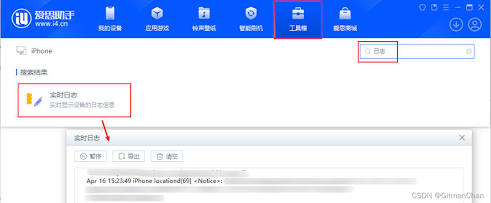
爱思助手的 iOS 隐私管理功能本质上是通过调用 iOS 系统的底...

核心结论:单靠爱思助手“一键改定位”必触发风控!安全改定位...
想要在爱思助手中实现自然顺畅的自动移动,单点定位远远不够...