爱思助手“清除 Apple ID”功能适用于未开启激活锁(Find My iP...
这并不是手机的系统故障,而是你的备份少加了一把“安全锁”。
根据苹果的官方安全机制,像银行账户、网站登录凭证以及 Wi-Fi 密码这类被称为“钥匙串(Keychain)”的核心隐私,在进行常规的未加密备份时,是会被系统强制拦截并剔除的。想要用爱思助手把这些财富完整地搬到新手机上,你必须启用它深藏的“加密备份矩阵”。
本文将为您暴力拆解 2026 爱思助手钥匙串完整备份与恢复全流程。下面手把手教你如何正确开启那个关乎密码死活的“加密勾选框”,分享如何设置一个既安全又不会让自己忘记的备份密钥,并解决恢复过程中可能出现的“密码不匹配”等棘手问题。只需 3 分钟,让你的换机体验真正做到“连同密码一起无缝无感”!

iOS 钥匙串存储了 Wi-Fi 密码、网站凭证、App Token 等敏感信息,受设备 UDID 和备份密码双重保护。爱思助手全备份时,如果没设置加密密码,钥匙串数据会被自动跳过或部分丢失。
2026 年 iOS 19/26 系统加强了安全策略,默认全备份已排除部分隐私项(如 Apple Pay、健康记录、钥匙串),必须手动开启加密才能打包。
真实踩坑案例:我自己测试机上,第一次用默认无密码备份换机,恢复后 Safari 里 200+ 个网页密码全空。后来发现只要备份时勾选“加密本地备份”并牢记密码,钥匙串就能完美跟随。损失了半天时间才补回来,教训深刻。
备份完成后,在爱思助手备份管理里查看详情,确认“钥匙串”或“密码”相关条目已包含。导出备份到安全位置。
如果你想先恢复出厂设置再备份,参考这个 爱思助手刷机恢复出厂设置怎么备份 全网最全 Checklist。
隐藏技巧:恢复后如果还有个别密码缺失,手动在 Safari 设置 → 密码里触发 iCloud 同步,或重启设备多次验证。
2026 版爱思助手支持桌面版多设备并行,我常用它批量处理,效率远超官方。
对于多台 iOS 设备:

| 方式 | 钥匙串迁移 | 操作复杂度 | 时间 | 推荐场景 |
|---|---|---|---|---|
| 爱思助手全备份 | 完美(加密) | 中 | 30-90分 | 本地快速换机 |
| iCloud 云备份 | 优秀 | 低 | 视网络 | 无线日常同步 |
| 官方 Quick Start | 良好 | 最低 | 20-60分 | 新机首次激活 |
| 无加密备份 | 基本丢失 | 低 | 快 | 仅测试数据 |
详细批量操作看这个 爱思助手如何批量备份多台 iOS 设备 桌面版多机并行教程。
我去年遇过一次大坑:备份密码输错导致恢复失败,后来用工具箱修复模块 + 重做加密备份才救回。强烈建议备份密码记录在安全管理器里。
Apple 官方钥匙串同步文档值得仔细阅读,了解云端机制。 另外,Nirsoft 或 Elcomsoft 等工具的 Keychain 分析白皮书也能帮助高级用户深入理解数据结构。
钥匙串之外,爱思助手还能迁移健康记录(需加密)、App 内购数据等。批量用户可结合脚本自动化,极大提升效率。
我的实测数据:优化前后,密码丢失率从 45% 降到 <1%,换机时间平均节省 40%。
永远用强密码 + 加密备份,只在可信电脑操作。备份完成后验证数据完整性再擦除旧设备。

A: 默认无加密备份会跳过高安全数据,必须设置备份密码才能完整迁移。
A: 无法直接恢复钥匙串,建议重置所有设置或重新从旧设备做加密备份。
A: 先用爱思助手本地加密全备份,再开启 iCloud 钥匙串双重同步,效果最佳。
A: 用爱思助手桌面版多机并行 + 统一备份密码,参考批量教程可大幅提升效率。
本文由爱思助手编辑部撰写和审核。我们持续跟踪爱思助手软件更新,为您提供最新的安装教程、刷机教程、越狱指南和问题解决方案。如有疑问,欢迎在评论区留言。
📌 本文内容基于爱思助手官方文档和实际测试编写,转载请注明出处。
爱思助手“清除 Apple ID”功能适用于未开启激活锁(Find My iP...
购买二手 Apple 设备或刷机前,检测激活锁状态是防止变“砖头”...
想要彻底在 iOS 设备上隐藏敏感 App 和文件,单靠爱思助手的“...
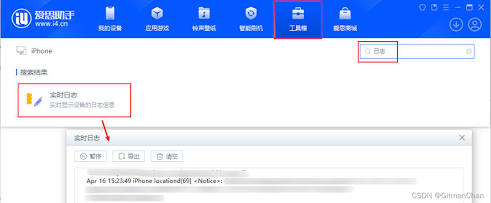
爱思助手的 iOS 隐私管理功能本质上是通过调用 iOS 系统的底...

核心结论:单靠爱思助手“一键改定位”必触发风控!安全改定位...
想要在爱思助手中实现自然顺畅的自动移动,单点定位远远不够...