核心备份逻辑:iOS 越狱主题无法通过常规全备份打包,需利用...
刷机卡在 DFU 模式(手机黑屏但电脑能识别)不用慌,90% 的情况并非硬件损坏。你可以先尝试通过不同机型的“硬件组合键”强制重启退出 DFU 模式;若无法退出或系统已损坏,只需在电脑端重新打开爱思助手,勾选 “常规快速刷机” 或 “修复刷机” 重新刷入官方固件包即可恢复正常。
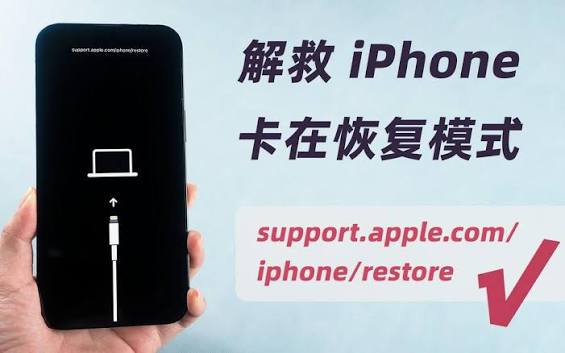
许多用户在尝试降级系统或清理设备时,经常遇到进度条走到一半报错、手机直接黑屏无反应的情况。
DFU(Development Firmware Upgrade)是 iOS 设备的底层深度恢复模式。根据 Apple 官方关于 iOS 更新与恢复错误的处理指南,大部分恢复或刷机卡死都与线材通信中断、防火墙拦截或底层数据校验失败有着直接关系。
USB 数据线或接口不稳定:使用了非原装/无 MFi 认证的数据线,或插在了电脑前置 USB 接口(供电不足导致数据传输中断)。
固件验证已关闭(签名过期):尝试降级到苹果已经关闭验证的旧版本 iOS 系统。如果你此前尝试过高版本降级,可以参考我们之前分析的 爱思助手 iOS 17 怎么降级到 16?2026 最新一键刷机避坑全攻略,了解 Apple 签名机制对刷机的影响。
越狱环境残留:设备此前进行过越狱,系统文件被破坏,直接刷机触发了安全机制。关于越狱设备清理,可以进一步参考 爱思助手越狱后如何恢复出厂但保留数据?防闪退全指南。
防病毒软件拦截:电脑端的杀毒软件或防火墙拦截了爱思助手与 Apple 服务器的通信验证。
如果你的目标是放弃本次刷机、直接恢复到原系统,请先拔掉数据线,并按以下不同机型的按键规则强制重启:
| 设备机型 | 强制退出 DFU 模式操作步骤 |
| iPhone 8 及更新机型 / iPhone SE (2nd/3rd) |
1. 快速按一下 音量加键 释放 2. 快速按一下 音量减键 释放 3. 长按 侧边电源键,直到屏幕出现 Apple 苹果标志后松手 |
| iPhone 7 / 7 Plus | 同时长按 电源键 + 音量减键,保持 10 秒以上,直到出现 Apple 标志 |
| iPhone 6s 及更早机型 / iPhone SE (1st) | 同时长按 Home 键 + 顶/侧边电源键,保持 10 秒以上,直到出现 Apple 标志 |
注意:如果设备强制重启后直接黑屏开不了机,或者再次自动进入恢复模式(屏幕显示数据线图标),说明原系统固件已损坏,必须执行下方“重新刷机”方案。
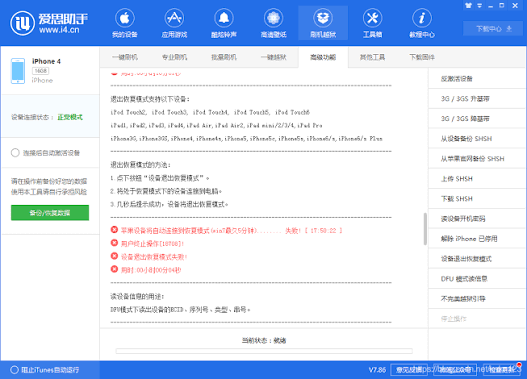
当系统文件已经损坏时,最快解决问题的方法就是重新烧录官方最新固件。在刷机前,你可以参照 Apple Developer Release 官方动态日志 确认最新系统固件的验证状态。
[设备卡在 DFU 模式] ---> [连接电脑爱思助手] ---> [下载最新可验证固件] ---> [选择“常规快速刷机”] ---> [完成修复]
准备工作:将数据线插到台式电脑的后置 USB 接口(或笔记本的原装接口),暂时关闭电脑上的杀毒软件和防火墙。
识别设备:打开最新版爱思助手,软件会自动检测到处于 DFU 模式的设备,并提示“检测到处于 DFU 模式的设备”。
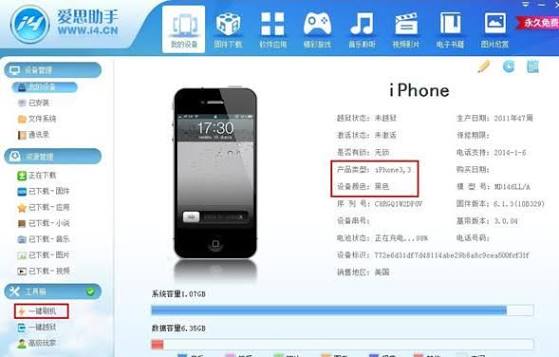
选择固件:点击顶部导航栏的 “刷机越狱” -> “一键刷机”,爱思助手会自动匹配当前设备可刷入的官方最新固件(标有绿色“签名”字样)。
开始刷机:
若不需要保留数据,勾选 “常规快速刷机”(成功率最高)。
若希望尝试保住数据,可勾选 “保留用户数据刷机”(注:系统损坏严重时可能依然刷机失败)。
点击右下角 “立即刷机”,全程保持网络稳定,等待进度条走完至 100%。
更多关于爱思助手工具使用技巧与固件下载问题,可参阅 爱思助手官网。
为确保二次刷机 100% 成功,请在点击“立即刷机”前逐项排查:
硬件与连接检查:
使用苹果原装或 MFi 认证的数据线。
数据线插在电脑主板后置 USB 接口(避开 USB 扩展坞/前置接口)。
电脑环境排查:
彻底退出 360 安全卫士、腾讯电脑管家等杀毒软件。
确保电脑 C 盘空间留有 20GB 以上剩余容量(解压固件需要)。
固件与验证检查:
确认下载的固件版本在 Apple 官方当前允许验证(未关闭签名)的列表内。
刷机过程中切勿拔插数据线或触碰手机。
答: 卡在 80%-99% 通常是由于基带通信异常或数据传输超时导致。建议:1. 换一条数据线或更换电脑接口;2. 重启电脑后再试;3. 重新下载固件包,避免下载过程中文件损坏。
答: 如果系统文件在刷机中断时损坏,数据恢复难度较大。你可以尝试勾选爱思助手的 “保留用户数据刷机” 进行重新刷机,如果能成功激活,数据就会留存;如果提示刷机失败,则只能通过常规快速刷机(清除数据)来救砖。
答: 这通常是驱动程序未正确安装或电脑端口问题。请在爱思助手工具箱中选择 “修复驱动”,将 Apple Mobile Device 驱动重置更新;同时检查设备是否因为电池彻底没电而关机,可先接电源线充电 15 分钟后再试。
遇到“刷机失败后卡在 DFU(黑屏但电脑能识别)”,处理顺序建议按“先退出、再排查、后重刷”来做:①只是不想继续刷机/想先让手机亮屏:优先按机型执行强制重启,目标是让设备退出 DFU 并正常开机或进入系统;②强制重启后仍黑屏、反复进恢复/DFU,或刷机中断导致系统不可用:转为电脑端修复,重新连接设备后再决定是否重刷;③电脑端识别不到设备:先把问题当作连接/驱动故障处理(线材、USB 口、驱动/服务、电脑权限与安全软件拦截),别急着反复刷机。这样做的好处是把“模式问题”和“系统损坏问题”分开,减少无效操作与数据风险。
很多“卡在 DFU”并不等于硬件坏,更常见是连接链路或电脑环境不稳定导致刷机中断。建议按下面顺序逐项排除(每次只改一项,便于定位):1)线材与接口:优先换一根质量可靠的数据线;尽量直连电脑 USB 口,避免扩展坞、转接头与前置面板口;2)电脑与系统环境:关闭可能拦截网络/驱动的安全软件或防火墙策略;确保系统有足够可用磁盘空间用于解压与写入固件;3)驱动与服务:如果软件提示未识别设备,优先处理 Apple 相关驱动/服务异常(可在工具箱中尝试驱动修复/重装),并重启电脑后再连;4)网络与下载:固件下载完成后,若校验/解压阶段报错,建议重新下载固件文件并在稳定网络下再刷。完成以上排查后,再进入“重新刷机修复”的步骤通常更省时。
遇到爱思助手刷机失败或卡在 DFU 模式时,建议先按现象分流,避免反复刷机扩大数据风险:如果设备只是黑屏但电脑仍能识别,先按机型尝试强制重启并退出 DFU;如果退出后又回到恢复模式或继续黑屏,再检查数据线、USB 接口、Apple Mobile Device 驱动、电脑安全软件与网络环境;如果提示固件验证、请求签名失败或固件校验异常,应先确认当前固件是否仍允许验证,再重新下载固件。需要保留资料时,应优先评估已有备份和“保留用户数据刷机”的适用性,但不能把它视为数据一定可恢复的保证。
如果设备只是黑屏但电脑仍能识别,先按机型尝试强制重启并退出 DFU;如果退出后又回到恢复模式或继续黑屏,再检查数据线、USB 接口、Apple Mobile Device 驱动、电脑安全软件与网络环境;如果提示固件验证、请求签名失败或固件校验异常,应先确认当前固件是否仍允许验证,再重新下载固件。需要保留资料时,应优先评估已有备份和“保留用户数据刷机”的适用性,但不能把它视为数据一定可恢复的保证。
本文由爱思助手编辑部撰写和审核。我们持续跟踪爱思助手软件更新,为您提供最新的安装教程、刷机教程、越狱指南和问题解决方案。如有疑问,欢迎在评论区留言。
📌 本文内容基于爱思助手官方文档和实际测试编写,转载请注明出处。
核心备份逻辑:iOS 越狱主题无法通过常规全备份打包,需利用...
爱思助手下载苹果版:iOS移动端安装方法、电脑版本选择与使用...

取消爱思助手全备份加密最直接的方法,是在电脑端连接设备后...
爱思助手刷机本身绝对不会物理改变电池的实际健康度(最大容...
切勿直接系统内抹掉:越狱状态下千万不要在 iPhone“设置-通用...

添加路径:打开 Cydia ➔ 底部 “软件源” (Sources) ➔ 右上角 “...