想要彻底在 iOS 设备上隐藏敏感 App 和文件,单靠爱思助手的“...
使用爱思助手给 IPA 签名主要有两种方式:Apple ID 签名(免费但限 7 天) 和 企业/开发者证书签名(适合长期/多设备)。最常用的步骤:打开爱思助手 PC 端,进入“工具箱” > “IPA 签名”,添加需要签名的 IPA 文件,选择签名方式(输入 Apple ID 或导入 p12 证书及描述文件),点击“开始签名”,成功后直接在设备上安装并信任证书即可。

在 iOS 生态中,苹果为了保障系统安全与版权,默认只允许用户从 App Store 安装应用。如果你自己开发了 App 正在进行测试,或者想要安装某些未上架的 IPA 包,就必须给该 IPA 授权一份“通行证”——这就是应用签名(Code Signing)。
爱思助手内置的 IPA 签名工具,就是将你自己的 Apple ID(个人免费开发者资格)或购买的证书打入 IPA 文件中,使其能够在未越狱的 iPhone 或 iPad 上顺利安装和运行。今天我就把实测高成功率的排查步骤和隐藏的签名避坑技巧一次性整理出来。
在开始操作前,先了解哪种签名模式适合你:
| 签名类型 | 证书来源 | 有效期 | 设备数量限制 | 适用场景 |
| Apple ID 签名 | 个人免费 Apple 账号 | 7 天 | 同一账号最多 3 个 App | 个人临时测试、小范围体验 |
| 开发者/企业证书签名 | 付费购买的 P12 证书 | 1 年(视证书稳定性而定) | 依据证书类型(通常不限或绑定 UDID) | 长期使用、团队内测 |
这是最简单且完全免费的签名方式,适合个人日常测试使用:
准备工作:
在电脑上打开爱思助手 PC 端,并将 iPhone 通过数据线连接至电脑。
确保电脑端已正确安装 iTunes 或 Apple 移动设备服务。
进入签名工具:
点击爱思助手顶部菜单栏的 “工具箱”。
在常用工具中找到并点击 “IPA 签名”。
导入 IPA 文件:
点击 “添加文件”,选择电脑本地已下载好的 .ipa 安装包。
配置 Apple ID:
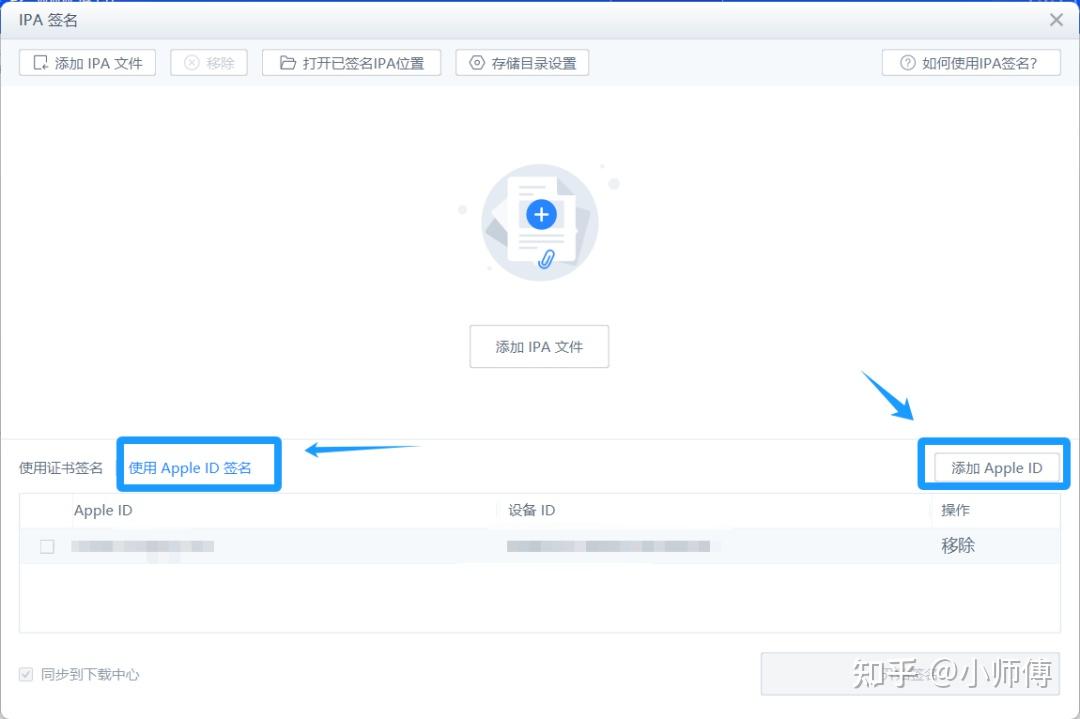
点击 “使用 Apple ID 签名” 选项。
点击右侧 “添加 Apple ID”,输入你的苹果账号和密码(建议使用备用账号或提前开启双重认证)。
勾选加入的 Apple ID,并勾选列表中的目标 IPA 文件。
开始签名与安装:
点击右下角的 “开始签名” 按钮,等待进度条走完(提示“签名成功”)。
在签名成功的记录中,点击 “打开文件位置” 或直接通过爱思助手的“应用游戏”->“导入安装”将签名后的 IPA 安装至手机。
设备端信任证书:
安装完成后,手机打开应用若提示“不受信任的开发者”,请进入 iPhone “设置” > “通用” > “VPN 与设备管理”。
找到你的 Apple ID 签名证书,点击 “信任该证书” 即可正常打开应用。
如果你手头有专门购买的开发者证书(包含 .p12 文件和 .mobileprovision 描述文件):
打开爱思助手 “工具箱” > “IPA 签名”。
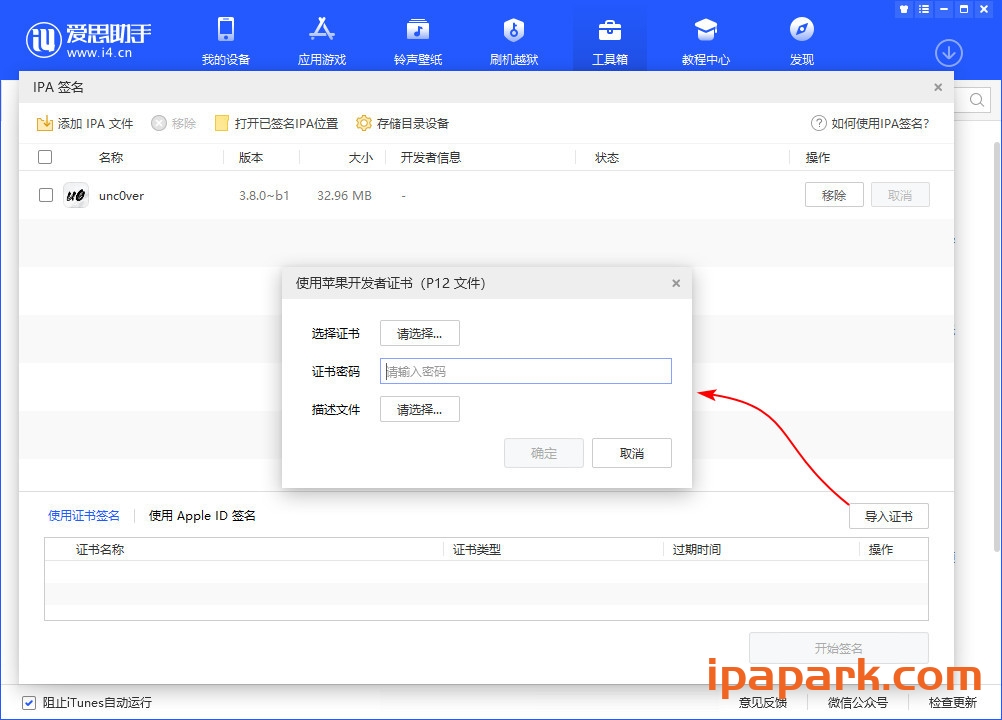
勾选 “使用证书签名”,点击 “添加证书”。
分别导入你的 .p12 密钥文件(并输入证书密码)以及配套的 .mobileprovision 描述文件。
勾选添加好的证书与对应的 IPA 文件,点击 “开始签名” 即可。
签名过程中最让人头疼的就是各种报错,按照以下经验对号入座:
原因:苹果官方对 Apple ID 的安全机制要求极高。
解法:如果在爱思助手内输入密码后弹窗要求输入验证码,请确保手机能正常接收短信/弹窗验证码;或者前往 Apple Developer 官网 或 Apple ID 管理页面生成“App 专用密码”填入爱思助手。
原因:Apple ID 签名的 7 天有效期已过,或者该证书已被苹果官方撤销(Revoked)。
解法:7 天到期后需要重新将手机连电脑,重复上述流程重新签名并覆盖安装。
原因:使用个人开发者证书(Ad-hoc 模式)时,如果没有把你的 iPhone UDID 写入描述文件,将无法安装。
解法:换用 Apple ID 签名模式,或联系证书提供商将你的手机 UDID 加入苹果开发者后台重新生成描述文件。
在日常刷机或降级过程中,如果遇到备份和恢复问题,可以查阅 爱思助手已备份 SHSH 怎么降级;若在救砖时遇到系统卡死,可参考 爱思助手刷机失败卡在 DFU 模式怎么办。关于苹果代码签名的底层机制,可参考 Apple Developer Program 官方文档。
签名并安装前,请逐项打勾确认:
[ ] 已下载正确的原始未签名 .ipa 文件。
[ ] iPhone 已连接电脑,且爱思助手识别出设备状态正常。
[ ] Apple ID 已准备就绪且知道双重认证验证码/专用密码。
[ ] 签名完成后,已在电脑端提示“签名成功”。
[ ] 手机安装应用后,已前往“设置”>“通用”>“设备管理”完成手动信任。
欲了解更多爱思助手功能及最新版客户端下载,可前往 爱思助手官网 获取更多支持。
A: 苹果官方限制单个免费 Apple ID 在 7 天内最多只能为 3 个 App 进行签名安装。如果超过数量限制,需等待 7 天周期结束或更换另一个 Apple ID 重新操作。
A: 不会。签名只是向 iOS 系统证明“该应用是由该开发者账号编译/授权”的数字证书机制,应用本身无法通过签名凭证获取你的 Apple ID 密码或隐私数据。
A: 这可能是因为该 IPA 包仅支持较新的 iOS 系统(系统版本不兼容),或者该 IPA 包含有特殊的动态库(Dylib)加密,导致重签名后破损。建议更换适配你系统版本的 IPA 资源重试。
本文由爱思助手编辑部撰写和审核。我们持续跟踪爱思助手软件更新,为您提供最新的安装教程、刷机教程、越狱指南和问题解决方案。如有疑问,欢迎在评论区留言。
📌 本文内容基于爱思助手官方文档和实际测试编写,转载请注明出处。
想要彻底在 iOS 设备上隐藏敏感 App 和文件,单靠爱思助手的“...
爱思助手的 iOS 隐私管理功能本质上是通过调用 iOS 系统的底...

核心结论:单靠爱思助手“一键改定位”必触发风控!安全改定位...
想要在爱思助手中实现自然顺畅的自动移动,单点定位远远不够...

先安装爱思助手 Windows、Mac 或 Linux 电脑端,打开电脑端后...
爱思助手电脑版怎么下载铃声主题示意图 直接答案 主要参考资...